 TellPip
Tieni TellPip fuori dalla condivisione schermo
Condividi lo schermo e registra la call: Pip lo vedi soltanto tu.
Aggiornato il 30 ottobre 2026
Indice
Quando presenti delle slide o scorri un documento con un cliente, il tuo schermo diventa uno spazio condiviso: il cliente deve vedere la tua presentazione, non i tuoi appunti. Con l’invisibilità attiva, TellPip resta a tua disposizione sul tuo schermo, ma fuori da ciò che condividi e da ciò che viene registrato. Un dettaglio di eleganza professionale che rende ogni presentazione più ordinata.
Cosa fa l’invisibilità
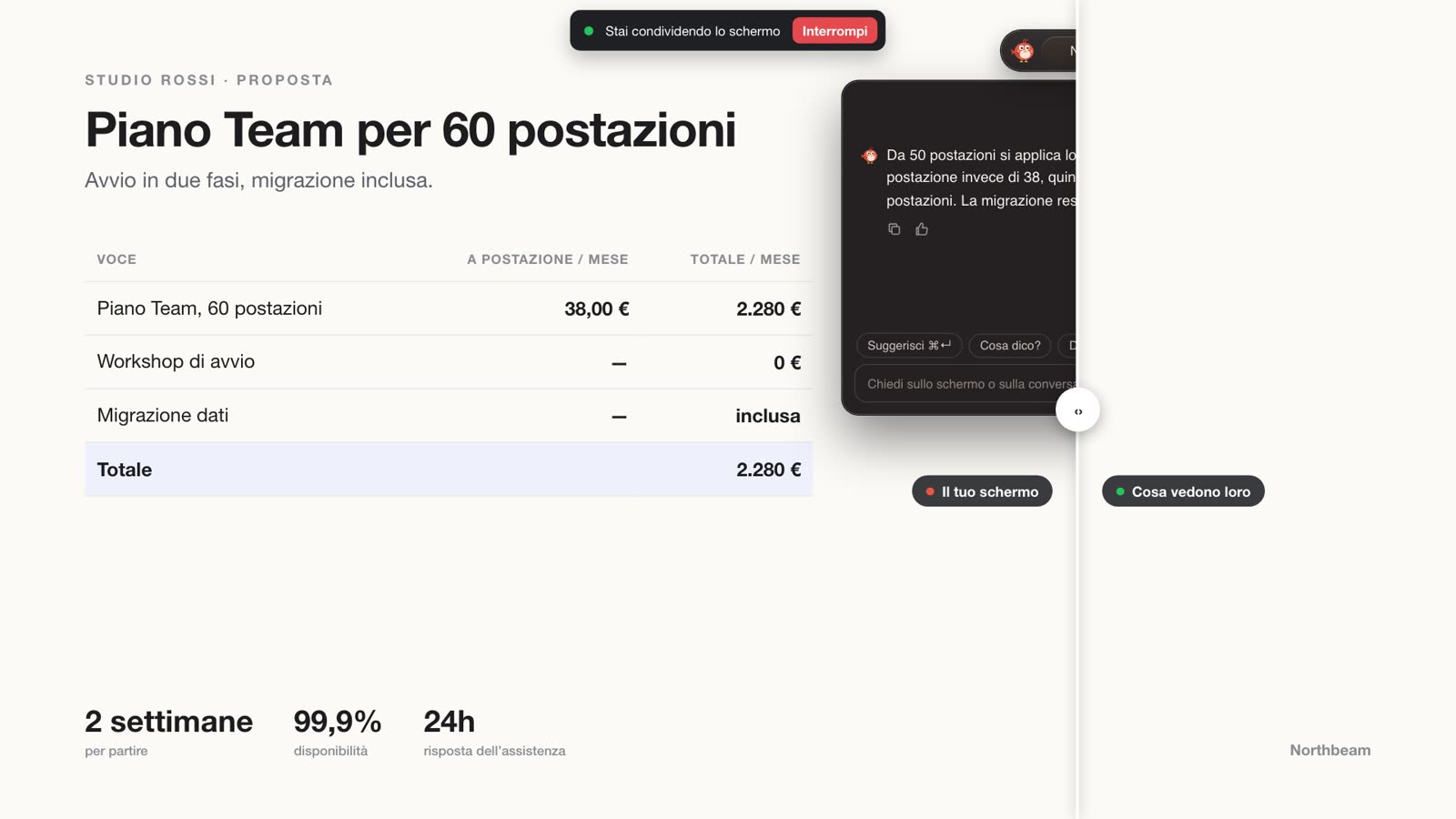
Con Invisibile nelle condivisioni schermo attivo:
- la barra e la chat di TellPip restano fuori dalla condivisione schermo, in Zoom, Meet, Teams e in qualsiasi altra app;
- restano fuori anche dalle registrazioni e dagli screenshot di altre app, così il video della riunione mostra solo la riunione;
- TellPip non compare nel Dock né in ⌘Tab, per uno schermo ancora più ordinato.
Per te non cambia nulla: vedi la barra, la chat e ogni risposta esattamente come sempre.
Come capire se è attiva
Di base l’invisibilità è attiva. Quando lo è, la chat mostra un bordo tratteggiato: lo riconosci a colpo d’occhio.
Attivala o disattivala
- premi ⌘⇧I, da qualsiasi app: il modo più rapido;
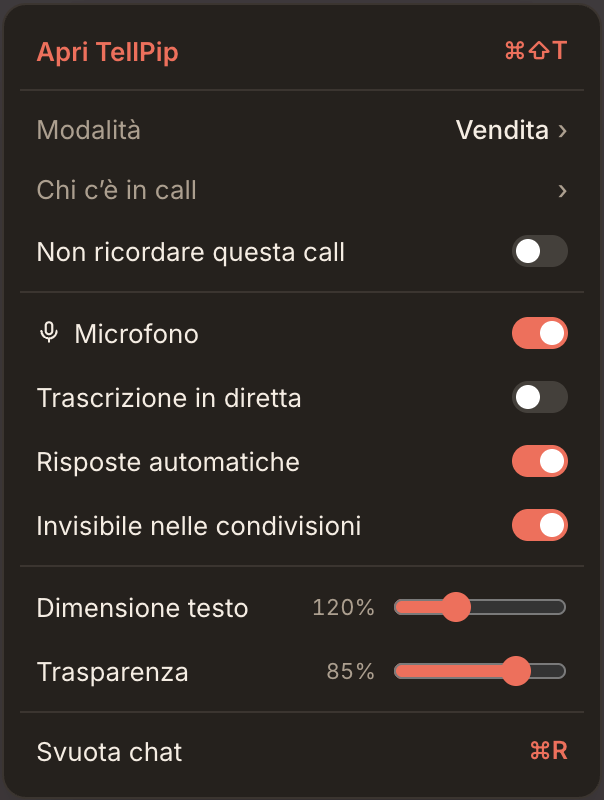
- usa Invisibile nel menu ••• della chat;
- usa la stessa voce dall’icona nella barra dei menu;
- oppure vai in Impostazioni → Aspetto.
Presenta senza interruzioni: Non rubare il focus
Mentre presenti, vuoi che i tasti che premi arrivino sempre alle tue slide. Per questo TellPip offre Non rubare il focus quando invisibile, che trovi in Impostazioni → Aspetto.
Con questa opzione attiva, la chat lascia la tastiera alla tua presentazione: interagisci con Pip tramite le azioni rapide e le scorciatoie, mentre le slide scorrono senza interruzioni.
Prima di una presentazione importante
- Verifica che la chat mostri il bordo tratteggiato.
- Attiva Non rubare il focus (quando invisibile) se scorrerai delle slide.
- Chiudi la finestra principale di TellPip, così lo schermo condiviso resta dedicato alla tua presentazione.
- Per la massima tranquillità, condividi lo schermo in una call di prova con te stesso e osserva ciò che vede l’altra parte.
Raggiungere TellPip quando è invisibile
Quando TellPip è invisibile, lo raggiungi in un attimo con:
- ⌘\ per mostrare o nascondere la chat;
- ⌘⇧T per aprire la finestra principale (Apri TellPip);
- l’icona nella barra dei menu, per le sessioni, Sessioni passate e Impostazioni…
Verifiche rapide
- La chat non mostra il bordo tratteggiato? L’invisibilità è disattivata: premi ⌘⇧I per attivarla.
- L’interruttore appare in grigio? L’invisibilità si attiva con la funzione extra dedicata. Vedi sotto.
Per ripristinare l’invisibilità in una condivisione già avviata, interrompi la condivisione, chiudi TellPip dall’icona nella barra dei menu, riaprilo e condividi di nuovo. Il nostro team è sempre a disposizione: scrivici, oppure usa Contatta l’assistenza nella finestra Informazioni su TellPip, dal menu TellPip.
In quali piani c’è
L’invisibilità è inclusa in Tutto compreso, nel pacchetto 5 ore, nella prova gratuita e in Enterprise, ed è una funzione extra del piano Solo. Se non è compresa nel tuo piano attuale, l’interruttore appare in grigio e puoi aggiungerla quando vuoi. Vedi Piani, prova gratuita e funzioni extra.
Articoli correlati
Ti serve altro? Siamo qui per te.
Scrivici