 TellPip
Scrivi a Pip
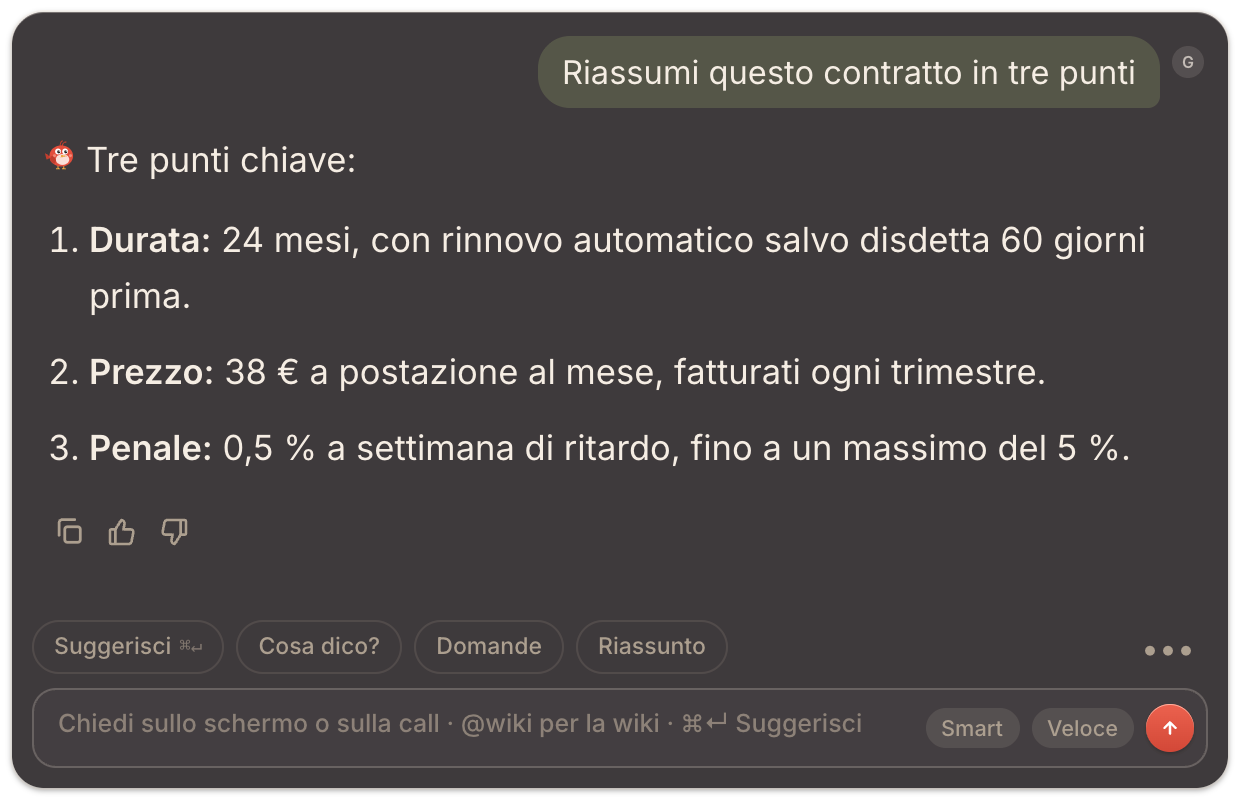
Domande scritte sul tuo schermo e sui tuoi documenti: Pip ti risponde in pochi secondi, prima, durante e dopo la call.
Aggiornato il 30 ottobre 2026
Indice
Non serve aspettare una domanda in call per chiedere aiuto a Pip. Nella chat puoi scrivergli quando vuoi: per prepararti a un incontro, per rispondere a un’email, per ritrovare un passaggio nei tuoi documenti o per capire al volo ciò che hai sullo schermo. In questa guida scopri come ottenere il massimo dalle domande scritte.
Cosa sa Pip quando gli scrivi
Quando scrivi una domanda, Pip risponde attingendo a:
- il tuo schermo, se Usa lo schermo è attivo: l’email, il documento o il foglio di calcolo che hai davanti;
- i documenti della modalità attiva, consultati sul tuo computer;
- le fonti collegate, se usi Enterprise: la knowledge base aziendale;
- la conversazione in corso, se sei in call.
Pip ti risponde nella lingua in cui scrivi la domanda.
Quando ti è utile
- Prima di una call: «Quali sono i termini di pagamento nel nostro contratto standard?»
- Per scrivere: prepara la risposta all’email che hai sullo schermo, con il tono della tua modalità.
- Per verificare: confronta un numero di un foglio di calcolo con il tuo listino.
- Per cercare: trova un passaggio nei tuoi documenti senza aprirli uno per uno.
Scrivi la tua domanda
- Apri la chat con Psst… o ⌘\. Aprire la chat avvia anche l’ascolto, così Pip è pronto se la call comincia.
- Scrivi la domanda nel campo di testo e premi ↵ (⇧↵ per andare a capo).
- Oppure usa le azioni rapide: Suggerisci, Cosa dico?, Domande e Riassunto.
Per le domande più impegnative attiva Smart; per una risposta immediata scegli Veloce. Vedi Chiedi a Pip durante una call.
Scegli le conoscenze di Pip
Le risposte attingono ai documenti della modalità attiva: scegli quella più adatta alla domanda dal menu ••• → Modalità. Se hai collegato una knowledge base aziendale, scrivi @wiki per cercare direttamente lì. Vedi File di riferimento e Fonti collegate.
Domande da provare subito
- «Rispondi a questa email con gentilezza e proponi giovedì alle 10.»
- «Questa offerta è in linea con il nostro listino? Segnalami le differenze.»
- «Trova dove la nostra policy parla di rimborsi e riassumilo.»
- «Spiegami questo grafico in tre frasi brevi.»
Gestisci le risposte
- Copia risposta copia il testo con un clic, pronto da incollare dove ti serve.
- Stop interrompe una risposta mentre viene scritta.
- Svuota chat (⌘R) riparte da zero.
Per sapere quale testo viene inviato all’AI per ogni risposta, leggi Cosa resta sul tuo computer, e cosa serve all’AI.
I prossimi passi
Quando inizia la call, Pip è già con te: scopri come seguirla dall’inizio alla fine in La tua prima call con TellPip.
Articoli correlati
Ti serve altro? Siamo qui per te.
Scrivici