 TellPip
La tua prima call con TellPip
Avvia l’ascolto, chiedi aiuto a Pip, chiudi la call e ricevi note curate e pronte da usare.
Aggiornato il 30 ottobre 2026
Indice
Questa guida ti accompagna in una call dall’inizio alla fine: cosa preparare prima, come avviare l’ascolto, come chiedere aiuto a Pip e cosa accade quando la call si conclude. Il procedimento è identico in Zoom, Google Meet, Microsoft Teams, Webex e in qualsiasi altra app, perché TellPip ascolta direttamente dal tuo computer e non entra mai nella riunione: nessun bot, nessun invito, nessun partecipante in più.
1. Prima della call
- Verifica l’accesso. Controlla di aver fatto l’accesso e che la prova gratuita o l’abbonamento siano attivi: è ciò che abilita l’ascolto. Vedi Installa TellPip ed entra.
- Concedi i permessi. Microfono, registrazione schermo e audio di sistema permettono a TellPip di ascoltare te e i tuoi interlocutori. Vedi I permessi di macOS.
- Scegli la modalità giusta. Se hai preparato una modalità per questo tipo di call (una consulenza, una call di vendita, una riunione di team), selezionala dal menu ••• della chat → Modalità. Pip userà le sue istruzioni e i suoi documenti, e le note seguiranno il suo template.
2. Avvia la sessione
TellPip è pronto ad ascoltare non appena lo apri. Entra nella call come fai sempre, poi avvia la sessione nel modo che preferisci:
- premi Psst… sulla barra, oppure ⌘\: la chat si apre e l’ascolto parte;
- premi ⌘⇧\, la scorciatoia che avvia e termina la sessione;
- scegli Avvia sessione dall’icona nella barra dei menu.
Pip ti dà il benvenuto nella chat confermandoti che sta ascoltando e che vede il tuo schermo e la conversazione. Da questo momento sei pronto.
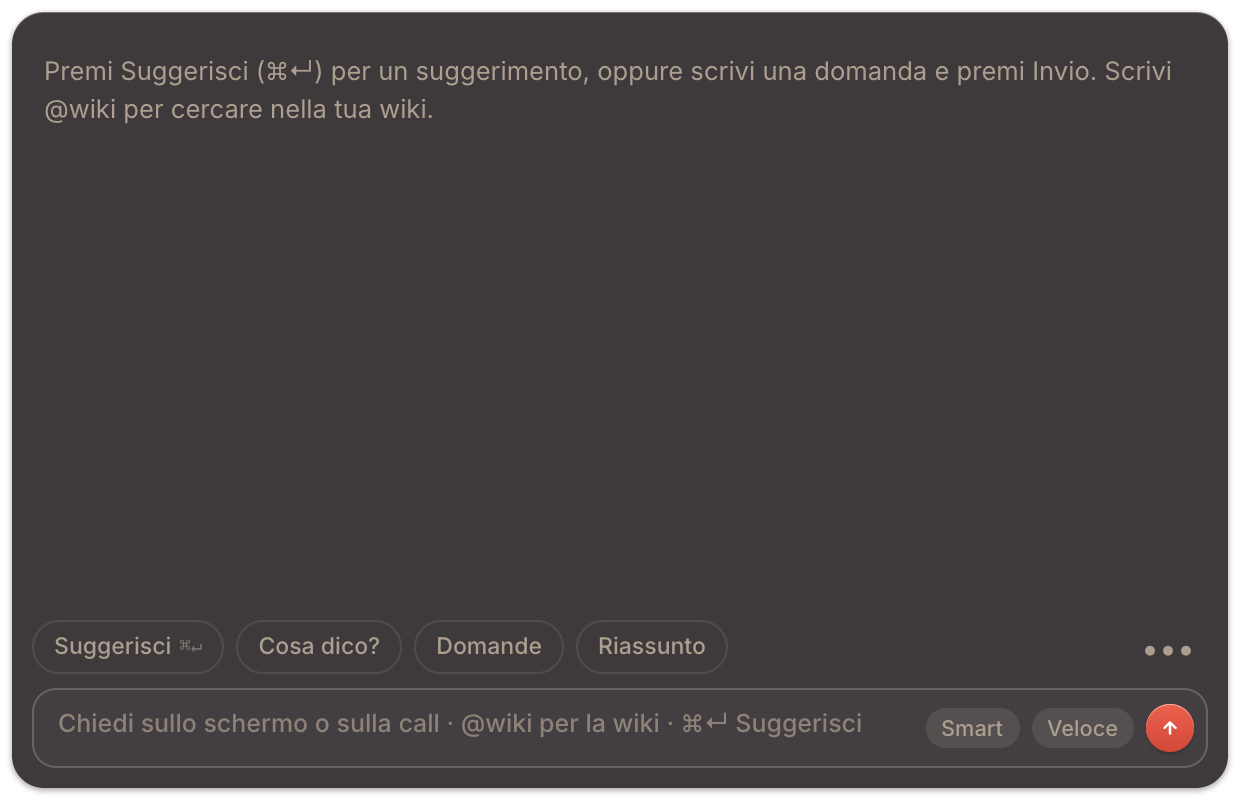
3. Durante la call
TellPip trasforma la conversazione in testo mentre si svolge, grazie al modello locale che lavora direttamente sul tuo computer: la tua voce dal microfono, quella degli altri dall’audio del computer. Non devi impostare nessuna lingua: TellPip riconosce da solo la lingua parlata, tra 25 lingue europee, anche se cambia a metà call. Se vuoi seguire il testo parola per parola, attiva Trascrizione in diretta nel menu •••.
Anche l’audio si gestisce da solo: se colleghi o scolleghi le cuffie o gli AirPods a metà call, TellPip li segue automaticamente, per una trascrizione sempre pulita.
Chiedi aiuto
Quando qualcuno ti rivolge una domanda, premi Suggerisci (o ⌘↵) e la risposta compare nella chat, costruita a partire dalla conversazione, dal tuo schermo e dai tuoi documenti. Hai a disposizione anche Cosa dico?, Domande e Riassunto, oppure puoi scrivere tu la domanda nel campo di testo. Trovi ogni dettaglio in Chiedi a Pip durante una call.
Lascia rispondere Pip da solo
Con le risposte in tempo reale attive, Pip propone la risposta da solo, nel momento in cui ti serve: non devi premere nulla. Le risposte automatiche sono contrassegnate come Risposta automatica. Vedi Risposte in tempo reale.
Nascondi la chat
Premi Nascondi, ⌘\ o Esc. TellPip continua ad ascoltare con discrezione, e riapri la chat in un istante con ⌘\.
Chi c’è in call
Con la memoria dei clienti attiva, puoi indicare le persone con Chi c’è in call nel menu •••: Pip ti ricorda di cosa avete parlato l’ultima volta, con una scheda che inizia con Psst… l’ultima volta con: impegni aperti, decisioni, punti in sospeso. Vedi Memoria dei clienti.
4. Chiudi la call
Quando hai finito, termina la sessione nel modo che preferisci:
- premi ⌘⇧\;
- scegli Termina sessione dall’icona nella barra dei menu.
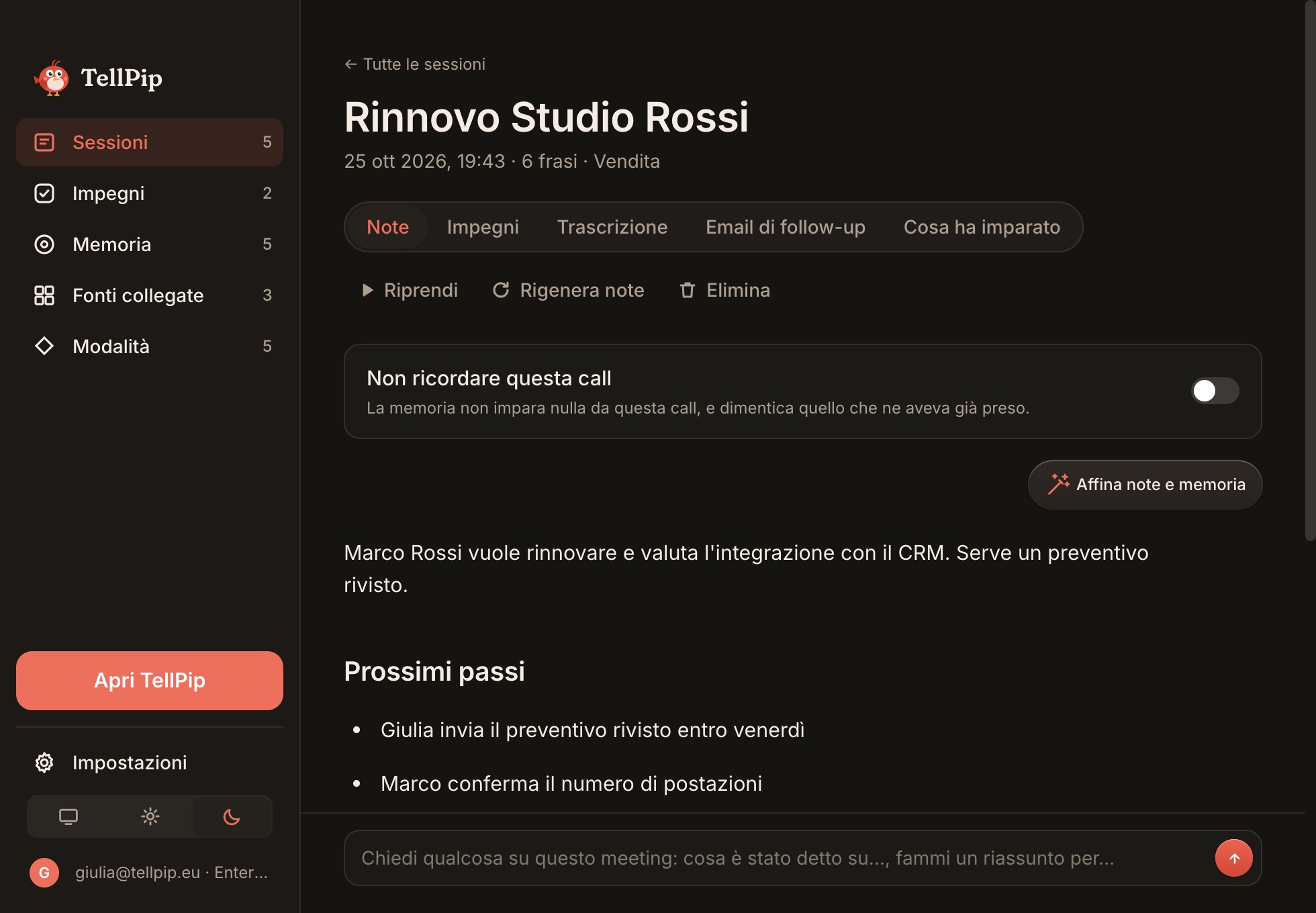
La chat si nasconde e si apre la finestra principale di TellPip, direttamente sulla sessione appena conclusa.
5. Leggi le note
Alla fine della call le note sono pronte, nel formato della tua modalità. La sessione ti offre tre viste: Note, Trascrizione ed Email di follow-up. Le note seguono il template della modalità che hai usato e si chiudono con l’elenco delle azioni.
Da qui puoi copiare le note con un clic, inviare l’email di follow-up o fare una domanda alla sessione. Pip può chiederti una rapida conferma per rendere note e memoria ancora più accurate. Trovi tutto in Note, trascrizione ed email di follow-up.
6. Per una call sempre fluida
- Se premendo Psst… la chat non si attiva, verifica di aver fatto l’accesso e che il piano sia attivo. Vedi Ricevi sempre le risposte di Pip.
- Per trascrivere anche la voce degli altri partecipanti, TellPip ha bisogno del permesso Registrazione schermo e audio di sistema. Se l’audio degli altri non arriva, TellPip te lo segnala e riprova da solo. Vedi Fai sentire a Pip tutti i partecipanti.
- Al primo avvio, TellPip installa il modello locale per la trascrizione: la trascrizione è disponibile non appena l’installazione si completa. Vedi Il download al primo avvio.
Articoli correlati
Ti serve altro? Siamo qui per te.
Scrivici