 TellPip
Fai sentire a Pip tutti i partecipanti
Come configurare l’audio di sistema perché Pip trascriva la tua voce e quella di tutti gli altri partecipanti.
Aggiornato il 30 ottobre 2026
Indice
1. Come TellPip ascolta una call
TellPip ascolta due fonti audio in parallelo, e le trasforma in testo direttamente sul tuo computer grazie al suo modello locale, che riconosce da solo la lingua parlata, anche se cambia a metà call:
- il tuo microfono, per tutto ciò che dici tu;
- l’audio del tuo computer, per tutto ciò che dicono gli altri partecipanti. È lo stesso suono che senti in cuffia o dagli altoparlanti.
Per avere nella trascrizione sia la tua voce sia quella dei tuoi interlocutori, entrambe le fonti devono essere attive. In questa guida configuri passo passo la seconda, l’audio del computer: bastano pochi minuti, e da quel momento Pip ascolta l’intera conversazione in ogni call. Segui i passaggi nell’ordine.
2. Verifica che Pip stia ascoltando
TellPip inizia ad ascoltare appena lo apri, e aprire la chat con Psst… o ⌘ \ avvia l’ascolto. Per una verifica immediata, attiva Trascrizione in diretta dal menu ••• della chat: vedrai comparire le frasi mentre le persone parlano.
3. Partecipa alla call da questo computer
TellPip ascolta ciò che il tuo computer riproduce. Per questo la call deve passare dal computer su cui usi TellPip: entra nella riunione dal browser o dall’app della call (Zoom, Google Meet, Microsoft Teams, Webex o qualsiasi altra). Se segui la riunione da un telefono, da un altro computer o dall’impianto di una sala riunioni, collegati anche da quel computer per avere Pip al tuo fianco.
4. Concedi il permesso per l’audio di sistema
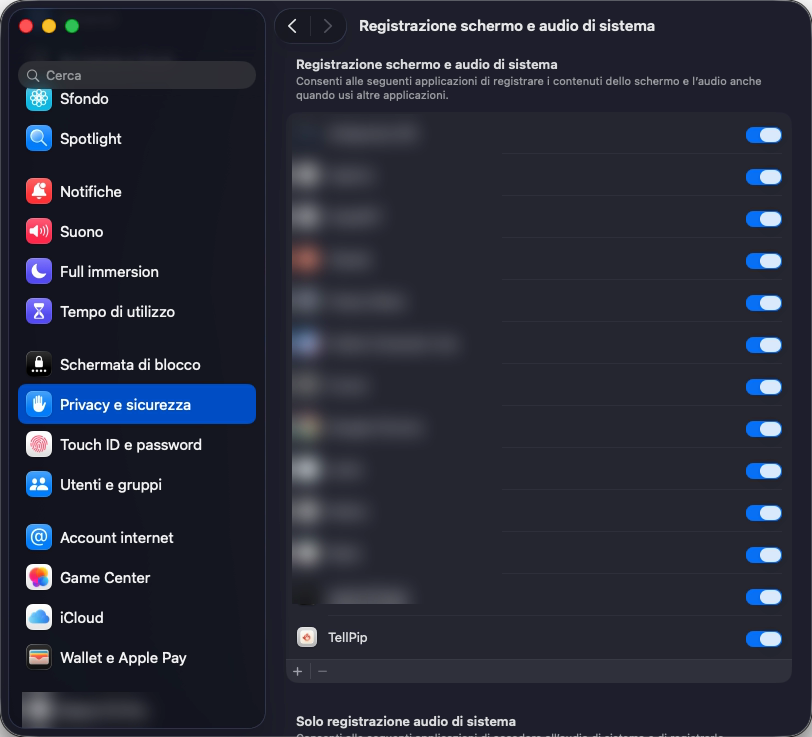
Per ascoltare gli altri partecipanti, macOS deve autorizzare TellPip a registrare l’audio di sistema. In genere macOS te lo chiede alla prima sessione. Per concederlo o verificarlo in qualsiasi momento:
- Apri Impostazioni → Permessi e, alla voce Audio di sistema, premi Apri Impostazioni di Sistema.
- Si apre Privacy e sicurezza → Registrazione schermo e audio di sistema.
- Cerca TellPip nell’elenco e attivalo. Se non c’è, aggiungilo con il pulsante +.
- Chiudi e riapri TellPip: il nuovo permesso è subito operativo.
5. TellPip ti tiene informato
TellPip segue l’audio degli altri partecipanti per tutta la call. Se per un momento non lo riceve, per esempio perché la call non passa ancora dal computer, te lo segnala nella chat e riprova da solo: appena l’audio arriva, la trascrizione riparte senza che tu debba fare nulla.
Lo stesso vale per cuffie e AirPods: se le colleghi o le scolleghi a metà call, TellPip le segue da solo e continua ad ascoltare. E mentre parlano gli altri, il tuo microfono resta in silenzio, così la trascrizione non riporta l’eco della loro voce.
6. Termina e riavvia la sessione
Se hai appena concesso il permesso, termina la sessione con ⌘ ⇧ \ e avviala di nuovo: TellPip applica subito le nuove impostazioni.
Controllo rapido
- La chat è aperta e la Trascrizione in diretta mostra la tua voce.
- La call viene riprodotta da questo computer e tu la senti.
- TellPip è attivo in Registrazione schermo e audio di sistema.
- Il Mac ha macOS 14.2 o successivo.
- Hai riaperto TellPip dopo aver concesso il permesso.
7. Nomi e termini scritti correttamente
Con l’audio configurato, Pip trascrive tutti i partecipanti. Per una trascrizione ancora più precisa su nomi, marchi e termini tecnici, aggiungili al Vocabolario, per esempio Salesforce = sales force: TellPip li scriverà correttamente già durante la call.
8. Per approfondire
Scopri tutti i permessi di TellPip nella guida ai permessi di macOS. Per la tua voce, leggi Configura al meglio il microfono. E se vuoi un aiuto personale, apri la finestra Informazioni su TellPip e scegli Contatta l’assistenza: scrivi cosa è successo, guarda il rapporto tecnico con Vedi cosa inviamo e invia. Riceverai un numero di riferimento, e una persona del nostro team ti risponderà.
Articoli correlati
Ti serve altro? Siamo qui per te.
Scrivici