 TellPip
Concedi a TellPip i permessi di macOS
Microfono, Registrazione schermo e Audio di sistema: a cosa serve ognuno e come attivarlo in pochi clic.
Aggiornato il 30 ottobre 2026
Indice
macOS protegge con cura ciò che accade sul tuo Mac: nessuna app può usare il microfono, vedere lo schermo o ascoltare l’audio del Mac senza il tuo consenso. TellPip utilizza tre di questi permessi, ciascuno con uno scopo preciso. In questa guida trovi a cosa serve ognuno, come concederlo e come verificare in qualsiasi momento che sia tutto pronto.
1. I tre permessi, e perché
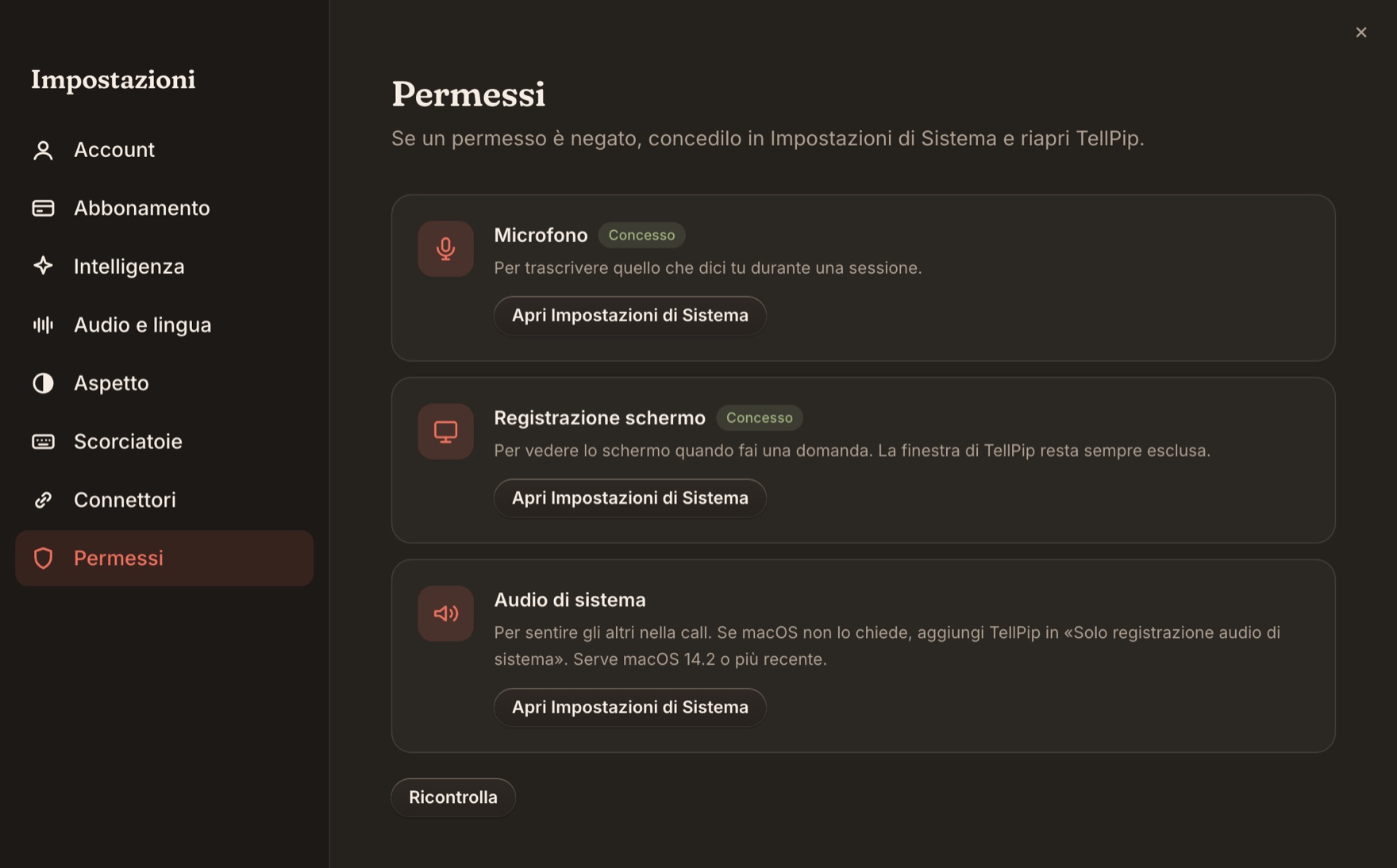
- Microfono: per trascrivere ciò che dici tu durante una sessione.
- Registrazione schermo: per vedere cosa c’è sullo schermo quando fai una domanda, così Pip può rispondere sulla slide, sull’email o sul documento che hai davanti. Le finestre di TellPip restano sempre fuori dallo screenshot.
- Audio di sistema: per ascoltare le altre persone in call. Le loro voci arrivano a TellPip attraverso l’audio del computer, qualunque app tu usi per la call: Zoom, Google Meet, Microsoft Teams, Webex o qualsiasi altra.
L’audio diventa testo direttamente sul tuo computer, grazie al modello locale, e non lo lascia mai. Vedi Cosa resta sul tuo computer.
2. Controllali dalle Impostazioni
Apri Impostazioni → Permessi. La pagina mostra Microfono, Registrazione schermo e Audio di sistema, ognuno con il suo stato:
- Concesso: tutto pronto.
- Negato: il permesso è stato rifiutato. Puoi attivarlo in qualsiasi momento da Impostazioni di Sistema.
- Da chiedere: macOS non ha ancora mostrato la richiesta. Premi Richiedi ora.
- Bloccato: il Mac è gestito da un profilo installato, spesso aziendale. Per abilitarlo rivolgiti a chi amministra il tuo Mac.
- Sconosciuto: macOS non ha ancora comunicato lo stato. Premi Ricontrolla per aggiornarlo.
Accanto a questi due permessi trovi tre pulsanti che rendono tutto immediato:
- Richiedi ora chiede il permesso a macOS, con la consueta finestra di sistema.
- Apri Impostazioni di Sistema ti porta direttamente alla pagina giusta di macOS.
- Ricontrolla aggiorna lo stato dopo una modifica.
Per Audio di sistema trovi il pulsante Apri Impostazioni di Sistema, che ti porta direttamente alla pagina di macOS dove attivarlo. Il modo più semplice per verificarlo è avviare una sessione: quando le voci degli altri compaiono nella trascrizione, è tutto pronto. E se l’audio degli altri non arriva, TellPip te lo segnala e riprova da solo.
3. Microfono e Registrazione schermo
- In Impostazioni → Permessi, premi Richiedi ora accanto a Microfono.
- macOS ti chiede se TellPip può usare il microfono: scegli Consenti.
- Ripeti lo stesso passaggio per Registrazione schermo. Se macOS ti porta in Impostazioni di Sistema, attiva TellPip nell’elenco.
- Torna in TellPip e premi Ricontrolla: lo stato diventa Concesso.
4. Audio di sistema, passo per passo
Nella maggior parte dei casi macOS chiede l’accesso all’audio di sistema la prima volta che avvii una sessione: rispondi di sì e hai finito. Se preferisci attivarlo manualmente, oppure vuoi abilitarlo in un secondo momento, segui questi passaggi:
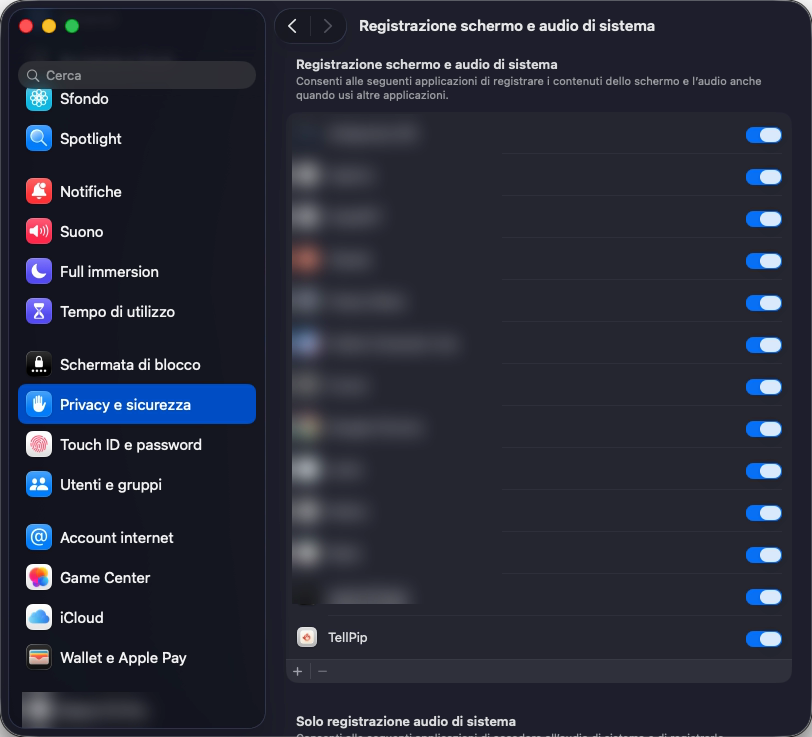
- In Impostazioni → Permessi premi Apri Impostazioni di Sistema accanto ad Audio di sistema, oppure apri Impostazioni di Sistema → Privacy e sicurezza → Registrazione schermo e audio di sistema.
- Cerca TellPip nell’elenco e attivalo. Se non c’è, aggiungilo con il pulsante +.
- Chiudi TellPip e riaprilo, poi avvia una sessione: le voci degli altri partecipanti compaiono nella trascrizione.
5. Verifiche rapide
- Hai appena concesso un permesso? Chiudi e riapri TellPip: come indicato nella pagina Permessi, macOS applica alcuni permessi al riavvio dell’app.
- Vuoi trascrivere anche gli altri partecipanti? Verifica che l’audio di sistema sia attivo. Vedi Fai sentire a Pip tutti i partecipanti.
- Vuoi verificare il tuo microfono? Controlla che non sia disattivato e quale ingresso è selezionato in Impostazioni di Sistema → Suono. Vedi Configura al meglio il microfono.
- Vuoi che Pip veda lo schermo? Verifica che la Registrazione schermo sia concessa e che Usa lo schermo sia attivo. Pip osserva lo schermo su cui si trova la chat.
6. I prossimi passi
Con i permessi pronti, lascia completare il download al primo avvio e prova la tua prima call.
Articoli correlati
Ti serve altro? Siamo qui per te.
Scrivici