 TellPip
Installa TellPip ed entra
Scarica l’app, accedi con la tua email e attiva in un istante la prova gratuita: 5 sessioni, senza carta.
Aggiornato il 30 ottobre 2026
Indice
Preparare TellPip richiede pochi minuti: scarichi l’app, accedi con la tua email e la prova gratuita si attiva: 5 sessioni gratuite, senza carta e senza chiavi di licenza da inserire. In questa guida trovi ogni passaggio, dall’installazione al primo accesso, con tutti i dettagli per partire senza esitazioni.
1. Controlla il tuo Mac
TellPip è progettato per sfruttare al meglio i Mac più recenti. Prima di scaricarlo, verifica che il tuo Mac abbia questi requisiti:
- Chip Apple: un Mac con chip M1 o successivo. È la potenza dei chip Apple a permettere a TellPip di trascrivere le call direttamente sul tuo computer, in tempo reale.
- macOS 14.2 o successivo. È la versione che permette a TellPip di ascoltare le altre persone in call attraverso l’audio del Mac, qualunque app tu usi.
- Circa 700 MB di spazio libero per i modelli di trascrizione e di ricerca che TellPip installa al primo avvio, e che da quel momento lavorano interamente sul tuo computer, anche offline (vedi Il download al primo avvio).
2. Scarica e installa l’app
- Vai alla pagina di download e scarica il file .dmg di TellPip.
- Apri il file scaricato: si apre una finestra con l’icona di TellPip e la cartella Applicazioni.
- Trascina l’icona di TellPip sulla cartella Applicazioni.
- Apri TellPip dalla cartella Applicazioni o dal Launchpad.
TellPip è firmato e verificato da Apple, quindi macOS lo apre in totale sicurezza. Al primo avvio macOS può chiederti di confermare l’apertura di un’app scaricata da internet: scegli Apri e il gioco è fatto.
All’apertura ti accoglie la schermata di avvio: Pip ti saluta e ti mostra l’avanzamento dell’installazione dei modelli locali. Poi in cima allo schermo compare una piccola barra, e accanto si apre la chat.
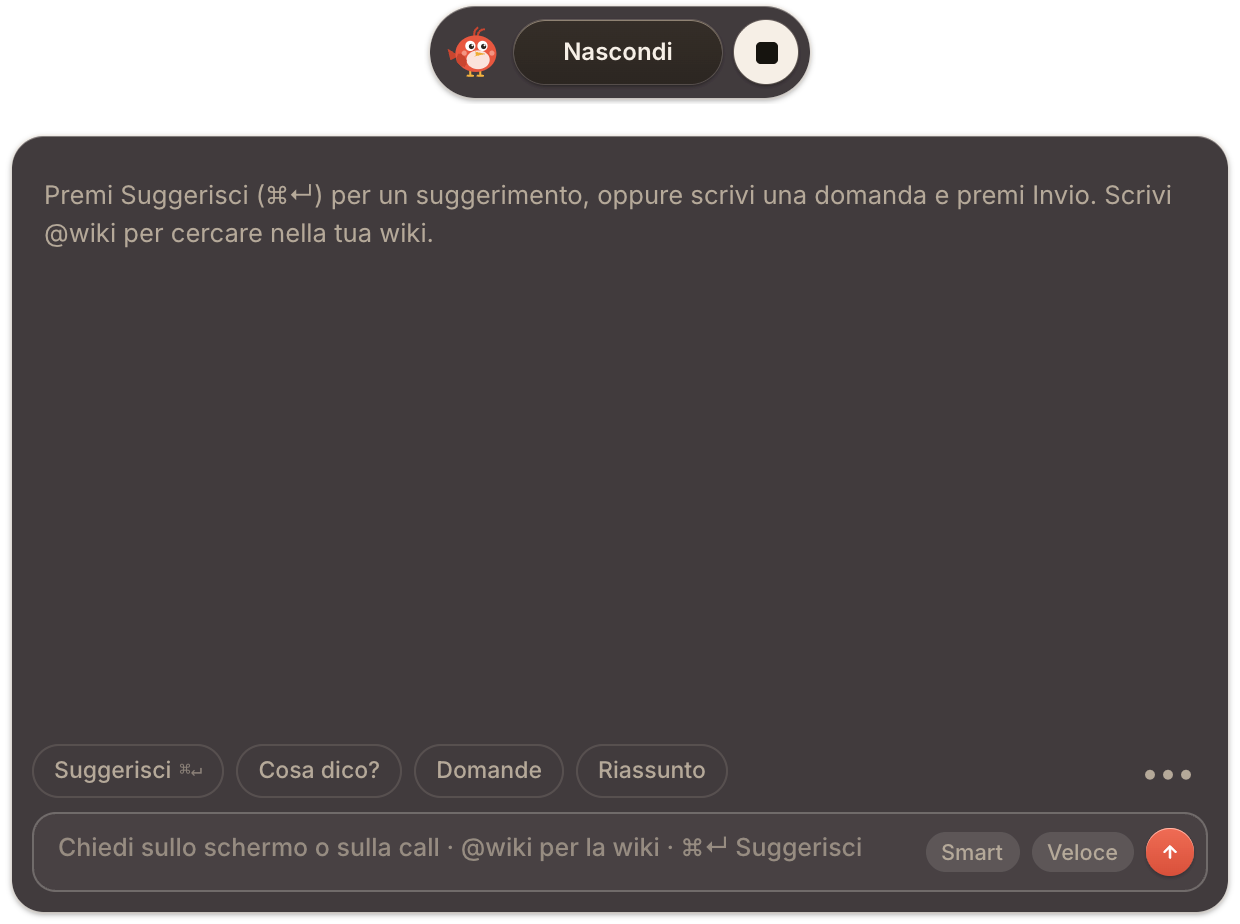
Puoi scegliere la lingua dell’app in qualsiasi momento in Impostazioni → Audio e lingua → Lingua dell’app: italiano, inglese, francese o spagnolo. La lingua delle tue call, invece, non devi impostarla: TellPip la riconosce da solo.
3. Entra con la tua email
Con TellPip non ci sono password da ricordare. Accedi con un codice di 6 cifre che ricevi per email, e il primo accesso crea automaticamente il tuo account: nessuna registrazione separata, nessun modulo da compilare.
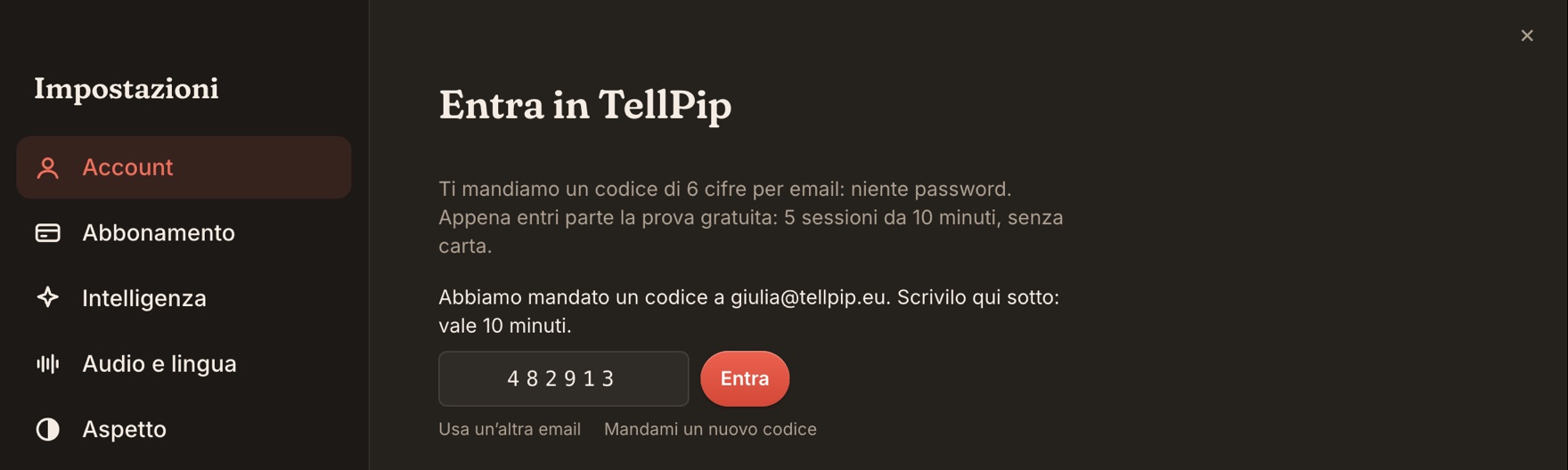
Finché non hai effettuato l’accesso, la chat ti invita a entrare con la tua email e a iniziare la prova gratuita. Premi Entra: si aprono le Impostazioni sulla scheda Account, alla voce Entra in TellPip.
- Scrivi il tuo indirizzo nel campo La tua email e premi Mandami il codice.
- Apri l’email di TellPip e copia il codice di 6 cifre.
- Incollalo nel campo Codice di 6 cifre e premi Entra. Sei dentro.
Il codice, nel dettaglio
- Validità. Ogni codice resta valido 10 minuti. Se è trascorso più tempo, premi Mandami un nuovo codice e ne ricevi subito un altro.
- Tentativi. Per ogni codice hai a disposizione 5 tentativi, e TellPip ti indica quanti ne restano. Al termine, puoi richiedere un nuovo codice in un attimo.
- Un altro indirizzo. Per accedere con un’email diversa, premi Usa un’altra email e ripeti il passaggio.
- Non trovi l’email? Dai un’occhiata alla cartella spam o promozioni. Puoi richiedere fino a 5 codici per indirizzo ogni ora; se li hai già richiesti tutti, TellPip ti indica tra quanti minuti puoi chiederne un altro.
4. Parte la prova gratuita
Il primo accesso attiva una prova gratuita di 5 sessioni: in ognuna Pip ascolta la call per 10 minuti al massimo. Niente carta e nessuna chiave di licenza: l’app si attiva automaticamente su questo computer e mantiene la licenza sempre aggiornata in sottofondo. La carta la lasci solo quando decidi di acquistare.
La prova include tutto quello che c’è in Tutto compreso: la memoria dei clienti, l’invisibilità, le risposte in tempo reale e le risposte Smart. Una sessione conta come usata appena parte, e le sessioni non scadono: puoi provare Pip sulle tue call reali con i tuoi tempi. La knowledge base aziendale, con le fonti collegate come Notion, Google Drive, OneDrive, SharePoint o una cartella condivisa, è inclusa in Enterprise. Vedi Piani, prova gratuita e funzioni extra.
5. I prossimi passi
- Concedi a TellPip i permessi di macOS che gli servono: microfono, registrazione schermo e audio di sistema. Bastano pochi clic.
- Lascia che il download al primo avvio si completi in sottofondo: nel frattempo la chat è già pronta.
- Fai un giro nell’app per conoscerne ogni parte, poi prova la tua prima call.
Articoli correlati
Ti serve altro? Siamo qui per te.
Scrivici