 TellPip
Il download al primo avvio
Come TellPip installa una sola volta i modelli che trascrivono e cercano direttamente sul tuo computer, anche offline.
Aggiornato il 30 ottobre 2026
Indice
La prima volta che apri TellPip, l’app installa due modelli locali: sono il cuore della trascrizione e della ricerca, e lavorano interamente sul tuo computer. Il download avviene una volta sola, in sottofondo, e nel frattempo la chat è già pronta. Ecco cosa viene installato, perché è così prezioso e come seguirne l’avanzamento.
1. Perché TellPip installa dei modelli locali
TellPip trascrive le tue call e consulta i tuoi documenti direttamente sul tuo computer. Il tuo audio non lascia mai il computer per diventare testo, e i tuoi documenti vengono indicizzati e cercati in locale. Per offrirti tutto questo, TellPip si affida a due modelli che vivono sul tuo computer:
- il modello vocale, circa 470 MB, che trasforma la call in testo in tempo reale e riconosce da solo la lingua parlata, tra 25 lingue europee, anche quando cambia a metà call;
- il modello di ricerca, circa 200 MB, che trova i passaggi giusti nei tuoi documenti in base al significato, non solo alle parole identiche.
In tutto circa 700 MB, installati una sola volta. Da quel momento lavorano entrambi anche senza connessione: la tua trascrizione e la tua ricerca sono sempre disponibili, ovunque tu sia.
2. La schermata di avvio
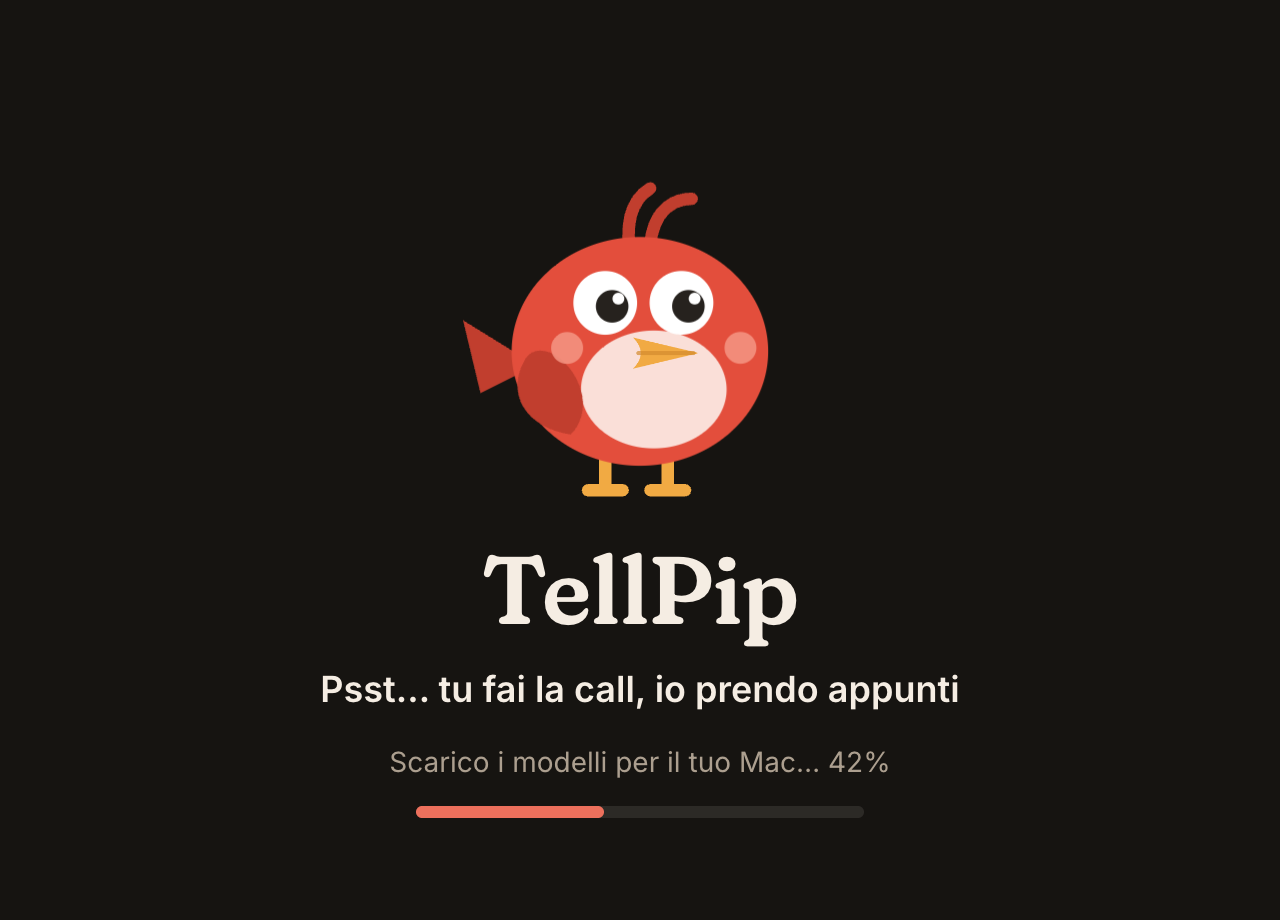
All’apertura ti accoglie la schermata di avvio: Pip ti saluta con una frase e ti mostra l’avanzamento del download dei modelli e, quando ce ne sono, degli aggiornamenti dell’app. Il download parte da solo, e la chat è subito pronta: puoi iniziare a esplorare TellPip mentre l’installazione prosegue in sottofondo.
3. Cosa puoi fare mentre il download prosegue
- La chat è subito pronta. Puoi scrivere a Pip le tue domande sul tuo schermo e sui tuoi documenti. Vedi Scrivi a Pip.
- La trascrizione si attiva con il modello vocale. Se avvii una call, la chat ti mostra l’avanzamento con il messaggio La trascrizione parte quando finisce il download del modello e la percentuale. Appena il modello è pronto, la trascrizione parte automaticamente.
- La ricerca è già attiva per parole chiave. Mentre il modello di ricerca si completa, Pip trova i passaggi in base alle parole che contengono (Nel frattempo la ricerca usa le parole chiave.). Quando è pronto, comprende anche il significato e i sinonimi.
4. Segui l’avanzamento
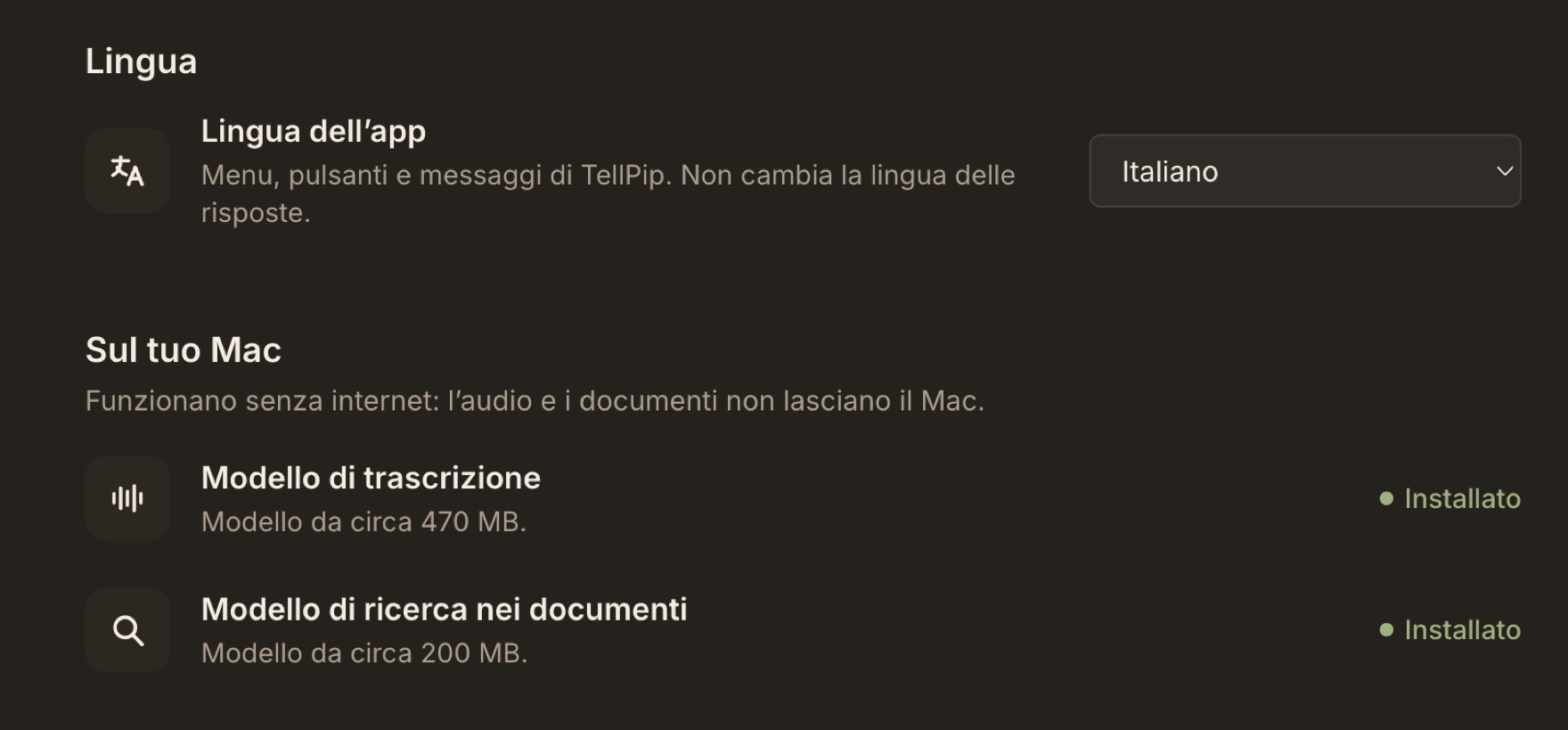
Oltre che nella schermata di avvio, puoi seguire il download in Impostazioni → Audio e lingua. Ogni modello ha la sua riga:
- durante il download, la percentuale e la dimensione totale;
- al termine, una conferma che il modello è pronto e funziona anche senza internet.
5. Riprendere e gestire il download
- Hai chiuso TellPip o il computer è andato in stop? Il download riprende da solo la prossima volta che apri TellPip, esattamente da dove si era fermato.
- Se la riga mostra Download non riuscito, verifica la connessione e premi Riprova.
- Se accanto a un modello compare il pulsante Scarica, premilo per avviare l’installazione.
- Assicurati di avere circa 700 MB di spazio libero, poi premi Riprova.
6. Le domande più frequenti
Posso usare TellPip offline?
Sì, per buona parte del lavoro. Una volta installati i modelli, trascrizione e ricerca nei documenti funzionano anche senza internet. Per formulare le risposte, le note e l’email di follow-up serve la connessione, perché quella parte la svolge l’AI.
Devo fare qualcosa quando ha finito?
No, è tutto automatico. TellPip passa da solo ai modelli completi: la trascrizione è pronta per la prossima call e la ricerca inizia subito a comprendere il significato.
Ho una connessione a consumo o non sono in ufficio.
Puoi completare il download quando sei su una rete che preferisci, per esempio in ufficio. Riprende sempre da dove si era fermato, quindi nulla va perso.
7. I prossimi passi
Appena il modello vocale è pronto, sei pronto per la tua prima call. Per sapere esattamente cosa resta sul tuo computer, leggi Cosa resta sul tuo computer, e cosa serve all’AI.
Articoli correlati
Ti serve altro? Siamo qui per te.
Scrivici