 TellPip
Cosa resta sul tuo computer, e cosa serve all’AI
Cosa custodisce TellPip sul tuo computer, cosa serve all’AI per formulare ogni risposta e cosa conserva il tuo account.
Aggiornato il 30 ottobre 2026
Indice
In sintesi
TellPip è progettato perché le tue call e i tuoi documenti restino sul tuo computer. La trascrizione e la ricerca nei documenti avvengono direttamente sul tuo computer, grazie a modelli locali che lavorano anche offline. Per mettere in ordine i risultati della ricerca, i passaggi più pertinenti possono essere inviati al nostro server. Per formulare ogni risposta, dal tuo computer parte solo il testo necessario a quella risposta: sempre testo, mai audio. In questo articolo trovi, voce per voce, cosa custodisce il tuo computer, cosa serve all’AI e come puoi regolare tutto dalle Impostazioni.
Cosa resta sul tuo computer
- L’audio della call. Il modello locale lo trasforma in testo sul tuo computer, mentre la call prosegue, riconoscendo da solo la lingua parlata: l’audio non viene mai inviato.
- La trascrizione di ogni call, completa e sempre consultabile.
- I tuoi documenti e l’indice che permette di consultarli. Anche i file di Notion, Google Drive, OneDrive e SharePoint vengono copiati sul tuo computer, indicizzati e cercati lì, con una ricerca che comprende il significato e non solo le parole. Per mettere in ordine i risultati della ricerca, i passaggi più pertinenti possono essere inviati al nostro server.
- Le sessioni e le note di ogni call.
- La memoria dei clienti, con le schede di persone, aziende e progetti e la storia di ogni ricordo.
- Le impostazioni, vocabolario compreso.
Tutto questo è custodito nella cartella ~/Library/Application Support/TellPip, sul tuo Mac. Le informazioni più delicate sono protette dal Portachiavi di macOS, lo stesso sistema che il Mac usa per le tue password.
Con Enterprise, quando scegli Proponi alla wiki, le pagine che approvi vengono salvate nella cartella della tua knowledge base, sul tuo computer.
L’essenziale per ogni risposta
Risposte, note ed email di follow-up nascono da un’intelligenza artificiale avanzata che lavora nel cloud. Per ogni risposta, dal tuo computer parte un pacchetto di testo essenziale e mirato, con solo ciò che serve a quella risposta:
- la tua domanda e le istruzioni della modalità che stai usando;
- il testo della conversazione, sempre testo e mai audio;
- i tuoi documenti di riferimento: i passaggi che rispondono alla domanda oppure, quando i documenti della modalità sono brevi, il loro testo completo, perché Pip abbia sotto gli occhi l’intero quadro; con Smart partono sempre i soli passaggi utili;
- un breve promemoria sulle persone in call, se la memoria dei clienti è attiva, compresa la descrizione che arriva dalla tua wiki;
- un breve riepilogo delle tue preferenze, per risposte su misura;
- uno screenshot dello schermo, se Usa lo schermo è attivo.
Per perfezionare la grafia dei nomi durante la call, TellPip può inviare anche brevi frammenti di testo della trascrizione: anche in questo caso, sempre testo e mai audio. Le tue cartelle, l’archivio delle call passate e l’indice dei documenti restano sul tuo computer.
Gestisci lo screenshot
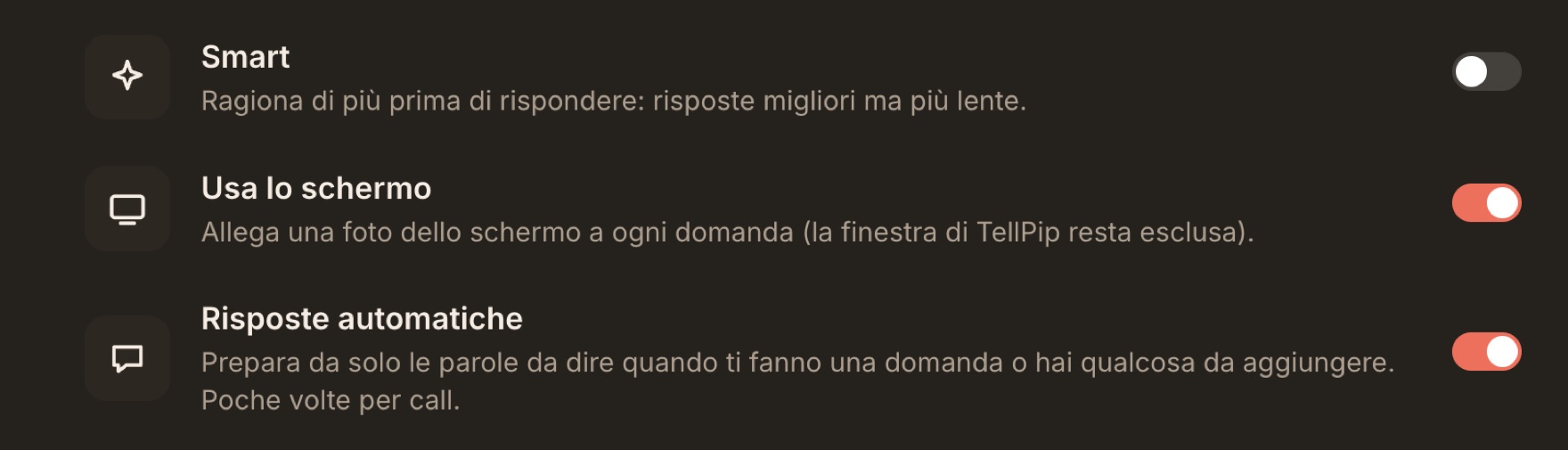
Usa lo schermo è attivo di default, perché la possibilità di vedere lo schermo rende le risposte molto più pertinenti: la slide che stai presentando, l’email che stai leggendo, il foglio con i numeri del trimestre. Le finestre di TellPip restano sempre fuori dallo screenshot. Puoi gestirlo in qualsiasi momento in due passaggi:
- Apri Impostazioni → Intelligenza.
- Attiva o disattiva Usa lo schermo, secondo le tue preferenze. Senza screenshot, Pip continua a rispondere dalla conversazione e dai tuoi documenti.
Cosa conserva il tuo account
Per gestire il tuo account e l’abbonamento, TellPip conserva solo l’essenziale: la tua email, i computer su cui hai fatto l’accesso, la prova o l’abbonamento attivo, i nomi con cui ti chiamano nelle call, il nome che vedono le persone che inviti e il codice o la pagina da cui sei arrivato a TellPip. Le tue call, le trascrizioni, i documenti, le note e la memoria dei clienti restano sempre e soltanto sul tuo computer.
Quando sei tu a scriverci dall’app con Contatta l’assistenza, nella finestra Informazioni su TellPip, il nostro team riceve il tuo messaggio e un breve rapporto tecnico: modello del computer, versione dell’app, permessi, stato dei modelli locali e ultimi errori. Mai trascrizioni, note o documenti. Prima di inviarlo puoi leggerlo per intero con Vedi cosa inviamo.
I modelli locali e gli aggiornamenti
Al primo avvio TellPip installa i modelli locali di trascrizione e ricerca, una sola volta. Da quel momento la trascrizione e la ricerca nei documenti lavorano interamente sul tuo computer, anche senza connessione. Trovi tutti i dettagli in Il download al primo avvio.
TellPip si mantiene aggiornato da solo: controlla le novità all’avvio e ogni 30 minuti, scarica l’aggiornamento in sottofondo e lo installa quando chiudi l’app, mai durante una call.
Domande frequenti
La mia call viene registrata?
No: l’audio diventa testo sul tuo computer man mano che la call prosegue. TellPip conserva la trascrizione, non una registrazione audio.
Gli altri in call vedono TellPip?
Nessun bot entra nella riunione: TellPip ascolta attraverso il tuo computer. Con l’invisibilità attiva, le sue finestre restano fuori anche dalla condivisione schermo e dalle registrazioni. Scopri di più in Invisibilità.
TellPip funziona anche offline?
Sì: trascrizione e ricerca nei documenti lavorano anche senza internet, grazie ai modelli locali. Per formulare risposte, note ed email di follow-up, TellPip si collega all’AI.
Posso usare TellPip per call riservate?
Certo, e il controllo è tutto tuo: disattiva Usa lo schermo per escludere gli screenshot, scegli Non ricordare questa call per tenerla fuori dalla memoria ed elimina la sessione al termine, se non desideri conservarla.
Chi può vedere i miei documenti?
Solo tu. Vengono letti, indicizzati e consultati sul tuo computer; per mettere in ordine i risultati della ricerca, i passaggi più pertinenti possono essere inviati al nostro server. Per ogni domanda, all’AI arriva solo il testo utile a quella risposta, come descritto al punto 3.
Tutti i dettagli
L’informativa privacy spiega ogni aspetto in modo chiaro, compresi i tuoi diritti secondo il GDPR. Per eliminare i tuoi dati, segui la guida Cancella i tuoi dati.
Articoli correlati
Ti serve altro? Siamo qui per te.
Scrivici