 TellPip
Configura al meglio il microfono
Come scegliere il microfono giusto, cosa indica ogni messaggio e come avere sempre una trascrizione nitida della tua voce.
Aggiornato il 30 ottobre 2026
Indice
1. Quale microfono usa TellPip
TellPip usa il microfono selezionato sul tuo Mac, quello indicato in Impostazioni di Sistema → Suono → Ingresso. Di solito è lo stesso che usa l’app della call, così non devi configurare nulla due volte. Se colleghi o scolleghi cuffie o AirPods, anche a metà call, TellPip segue da solo il cambio e continua ad ascoltarti. E mentre parlano gli altri, il tuo microfono resta in silenzio: la trascrizione riporta la tua voce, senza l’eco degli altri partecipanti.
TellPip ti tiene sempre informato: se il microfono richiede la tua attenzione, nella chat compare un messaggio chiaro. Qui sotto trovi il significato di ciascuno e i passaggi da seguire.
2. «Microfono non disponibile»
TellPip ha bisogno del tuo permesso per usare il microfono. Ecco come concederlo:
- Apri Impostazioni → Permessi → Microfono.
- Se indica Negato, premi Apri Impostazioni di Sistema e attiva TellPip.
- Se indica Da chiedere, premi Richiedi ora e autorizzalo.
- Premi Ricontrolla. Per applicare subito la modifica, chiudi e riapri TellPip.

3. «Microfono non disponibile: nessun ingresso audio trovato»
Il computer ha bisogno che tu selezioni un ingresso audio, per esempio dopo aver scollegato delle cuffie.
- Apri Impostazioni di Sistema → Suono → Ingresso.
- Scegli un microfono dall’elenco, per esempio quello integrato nel computer.
- Pip riprende ad ascoltarti dal nuovo ingresso.
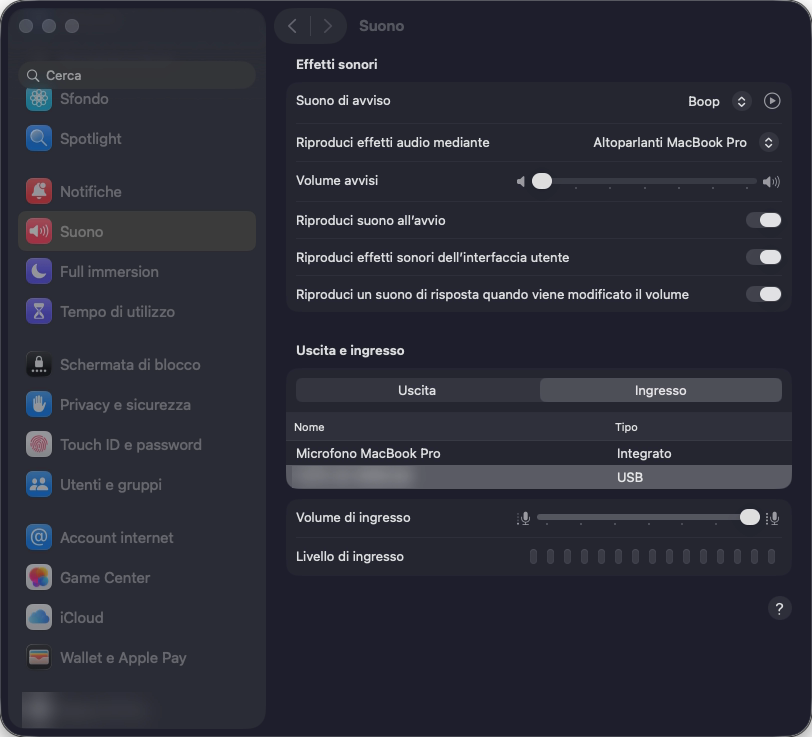
4. Il livello del microfono
Se il microfono è selezionato ma il segnale è assente, il messaggio riporta il nome del dispositivo, così sai esattamente quale verificare.
- È silenziato? Controlla il tasto muto sulle cuffie, sul cavo e nell’app della call.
- È l’ingresso giusto? In Impostazioni di Sistema → Suono → Ingresso, parla e osserva il livello muoversi.
- Il volume d’ingresso è adeguato? Regolalo nella stessa schermata.
5. Cambiare microfono durante la call
Puoi cambiare microfono quando vuoi, anche a call iniziata: se colleghi le cuffie, passi agli AirPods o torni al microfono integrato, TellPip segue da solo il nuovo ingresso e la sessione prosegue senza interruzioni.
- Collega il nuovo microfono, oppure sceglilo in Suono → Ingresso.
- Continua a parlare: la trascrizione prosegue nella stessa sessione, senza perdere nulla.
- Se avevi già terminato la sessione, aprila in Sessioni, nella finestra principale, e premi ▶ Riprendi.
6. Altri messaggi
- Il modello di trascrizione si sta scaricando…: al primo avvio TellPip installa il suo modello vocale locale, che trascrive tutto direttamente sul tuo computer. La trascrizione parte da sola appena l’installazione è completata. Vedi il download al primo avvio.
- Trascrizione non riuscita o Rilevamento della voce non disponibile: termina la sessione con ⌘ ⇧ \ e avviala di nuovo. Per ripartire da zero, chiudi e riapri TellPip; se desideri un aiuto personale, usa Contatta l’assistenza.
7. Prova prima di una call importante
- Apri la chat con ⌘ \: TellPip inizia ad ascoltare.
- Attiva Trascrizione in diretta dal menu ••• della chat.
- Di’ ad alta voce due o tre frasi: le vedrai comparire nero su bianco.
- Termina la sessione con ⌘ ⇧ \: si apre la finestra principale sulla sessione, con la Trascrizione completa.
Poi elimina la sessione di prova dal suo menu •••.
8. Controllo rapido e prossimi passi
- TellPip ha il permesso del microfono (Concesso).
- In Impostazioni di Sistema → Suono è scelto l’ingresso giusto.
- Il microfono è attivo e il livello si muove quando parli.
- Hai riaperto TellPip dopo aver concesso il permesso.
Vuoi un aiuto personale? Apri la finestra Informazioni su TellPip e scegli Contatta l’assistenza: descrivi cosa è successo, guarda il rapporto tecnico con Vedi cosa inviamo e invia. Riceverai un numero di riferimento. Scopri anche tutti i permessi di TellPip.
Articoli correlati
Ti serve altro? Siamo qui per te.
Scrivici