 TellPip
Ricevi sempre le risposte di Pip
Cosa indica ogni messaggio nella chat e come avere le risposte di Pip in ogni call.
Aggiornato il 30 ottobre 2026
Indice
1. Parti dal messaggio
TellPip ti tiene sempre informato: quando una risposta richiede un tuo intervento, la chat ti dice esattamente perché. Trova qui sotto il messaggio che vedi e segui i passaggi. Se non compare alcun messaggio, vai al punto 6.
2. Accedi al tuo account
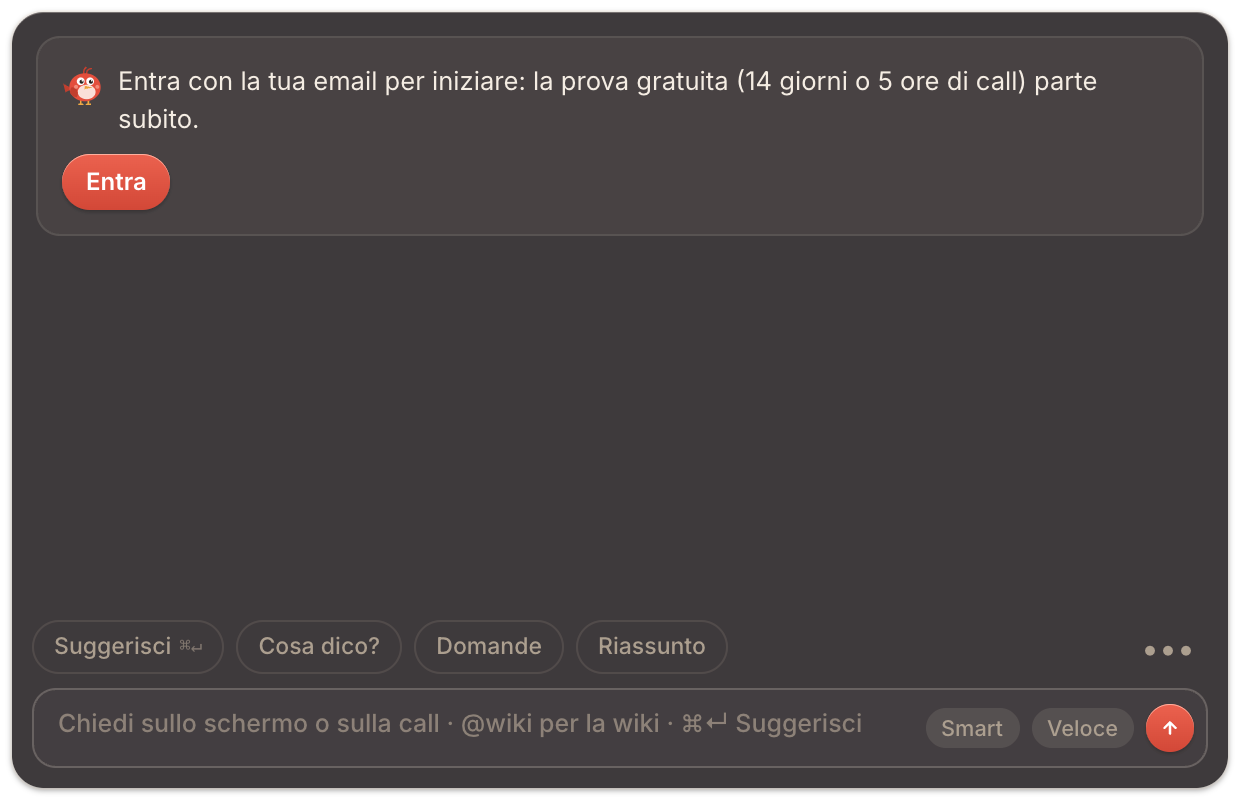
Messaggio: Entra in TellPip per avere le risposte (Impostazioni → Account).
- Apri Impostazioni → Account.
- Scrivi la tua email, premi Mandami il codice, poi inserisci il codice di 6 cifre e premi Entra. In pochi secondi Pip è pronto.
Se hai spostato la licenza su un altro computer, leggi usare TellPip su un altro computer.
3. Il tuo piano
Attiva il tuo piano
Messaggio: Nessuna prova o abbonamento attivo: abbonati per continuare. Apri Impostazioni → Abbonamento e scegli il piano più adatto a te. Vedi piani e prova gratuita.
Se hai usato tutte le sessioni della prova gratuita, Pip smette di ascoltare finché non acquisti il pacchetto 5 ore o un piano. Memoria, note e call passate restano lì, pronte da leggere.
Le risposte Smart
Messaggio: Le risposte Smart non sono nel tuo piano. Disattiva il pulsante Smart nella chat, oppure scegli Veloce, e chiedi di nuovo: Pip ti risponde subito.
4. Connessione
Le risposte le scrive l’AI, quindi serve una connessione a internet. Trascrizione e ricerca nei documenti, invece, lavorano sul tuo computer grazie al modello locale e restano sempre disponibili, anche offline.
- Se la chat ti segnala che TellPip non riesce a collegarsi, verifica il Wi-Fi o la rete, apri una pagina web per conferma, poi chiedi di nuovo.
- Se la chat ti invita ad attendere qualche istante, aspetta un minuto e chiedi di nuovo.
- Se TellPip non può verificare il tuo piano perché sei offline, continua a lavorare con l’ultimo stato noto e si aggiorna da solo appena torna la connessione. Non devi fare nulla.
5. Riformulare una domanda
Se l’AI preferisce non rispondere a una domanda specifica, riformulala o chiedi qualcosa di più preciso: Pip ti risponde con la nuova formulazione.
6. Nessun messaggio nella chat
- Dopo Suggerisci la chat non mostra nulla di nuovo? Se nella conversazione non ci sono novità, Pip te lo dice con Niente da aggiungere per ora. In quel caso scrivi una domanda diretta e premi ⌘ ↵.
- Aspetti le risposte automatiche? Verifica che Risposte automatiche sia attivo nel menu ••• della chat. Pip interviene da solo quando la conversazione ti coinvolge davvero. In Impostazioni → Account, I tuoi nomi nelle call indica il nome con cui ti chiamano in call: così Pip riconosce quando qualcuno si rivolge a te. Con Frequenza su Bassa, Pip risponde solo alle domande rivolte a te: scegli Media o Alta per interventi più frequenti.
- Hai premuto Stop? Una risposta interrotta si ferma lì: chiedi di nuovo.
- Per ripartire da zero, chiudi TellPip dall’icona nella barra dei menu e riaprilo.
7. Risposte dai tuoi documenti
- È attiva la modalità giusta? Ogni modalità ha i suoi file di riferimento. Verifica la modalità nel menu ••• della chat → Modalità. Vedi le modalità.
- Il file contiene testo selezionabile? Pip consulta al meglio i documenti con testo selezionabile. Vedi i file di riferimento.
- Il modello di ricerca è installato? Al primo avvio TellPip installa il modello locale che trova i passaggi per significato; nel frattempo la ricerca lavora per parole chiave. Vedi il download al primo avvio.
- Vuoi consultare la knowledge base aziendale? Scrivi @wiki nella domanda e Pip cercherà nelle tue fonti collegate.
8. Scrivici
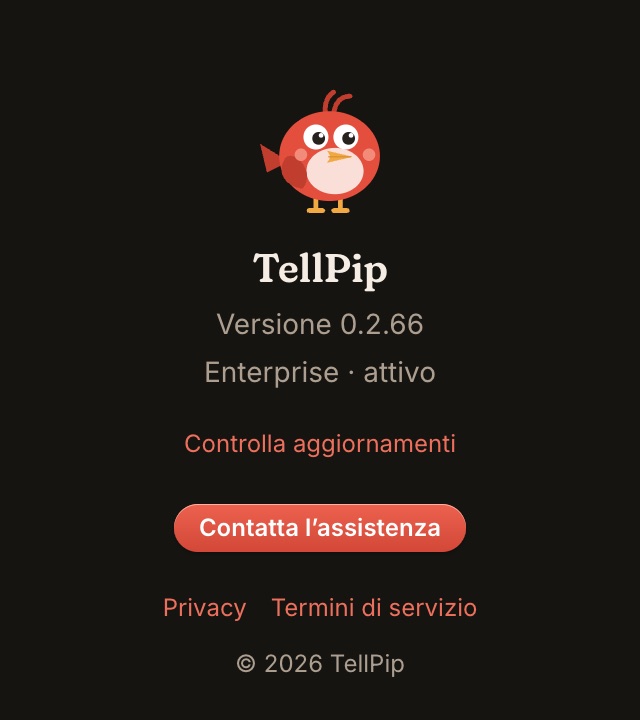
Apri la finestra Informazioni su TellPip dal menu di TellPip e scegli Contatta l’assistenza.
- Scrivi in poche righe cosa è successo e il messaggio che hai visto.
- Premi Vedi cosa inviamo: trovi il rapporto tecnico che accompagna il tuo messaggio, con il modello del computer, la versione dell’app, i permessi, lo stato dei modelli locali e gli ultimi errori. Mai trascrizioni, note o documenti.
- Invia: riceverai via email la conferma con un numero di riferimento, e una persona del nostro team ti risponderà.
Nella stessa finestra trovi anche Controlla aggiornamenti: TellPip si aggiorna da solo, ma puoi verificare in qualsiasi momento di avere l’ultima versione.
Articoli correlati
Ti serve altro? Siamo qui per te.
Scrivici