 TellPip
Fonti collegate: cartelle, Notion, Google Drive e Microsoft
Fai rispondere Pip da tutta la tua knowledge base, sincronizzata e consultata sul tuo computer. Inclusa nel piano Enterprise.
Aggiornato il 30 ottobre 2026
Indice
Cosa sono le fonti collegate
I file di riferimento sono perfetti per i documenti che usi più spesso. Quando le tue conoscenze vivono in un’intera cartella, in Notion, in Google Drive, in OneDrive o in SharePoint, le fonti collegate permettono a Pip di rispondere da tutto il tuo patrimonio di conoscenza: la wiki aziendale, le procedure, le offerte passate, la cartella di appunti che arricchisci da anni.
Le fonti collegate sono la knowledge base aziendale di TellPip, inclusa nel piano Enterprise e condivisa con il tuo team. Tutto viene sincronizzato, indicizzato e consultato sul tuo computer. Per mettere in ordine i risultati della ricerca, i passaggi più pertinenti possono essere inviati al nostro server.
Il collegamento avviene in due momenti, semplici e distinti:
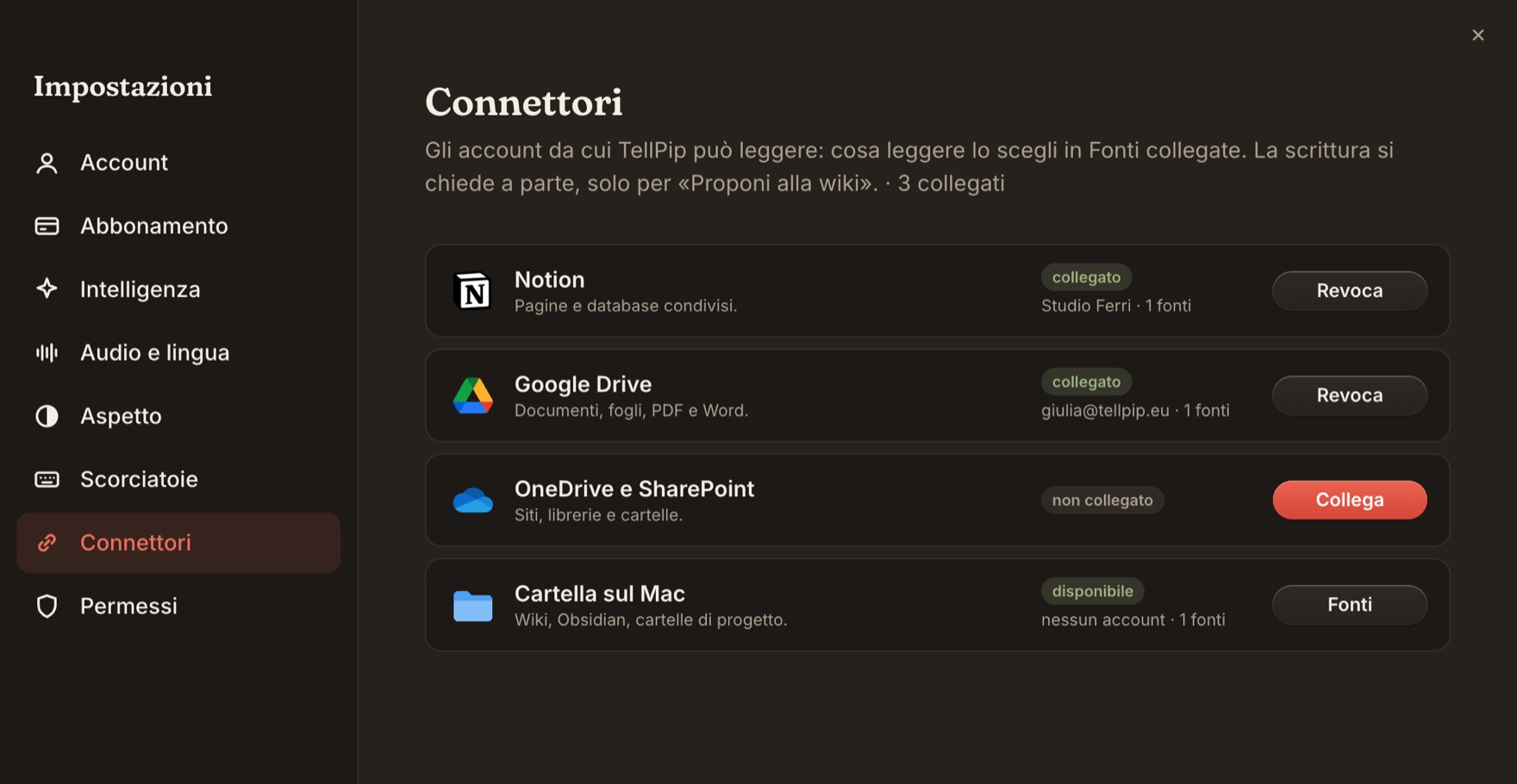
- i Connettori, nelle Impostazioni, dove colleghi una volta per tutte i tuoi account Notion, Google e Microsoft;
- la pagina Fonti collegate, nella finestra principale di TellPip, dove scegli cosa Pip deve leggere e per quali modalità.
Collega i tuoi account: i Connettori
- Apri le Impostazioni e scegli la scheda Connettori.
- Accanto a Notion, a Google o a Microsoft, clicca Collega: si apre il browser, accedi con il tuo account e consenti a TellPip la lettura dei contenuti.
- Tornato in TellPip, il connettore risulta collegato e pronto per le tue fonti.
Da qui gestisci i tuoi account in ogni momento: Ricollega aggiorna l’autorizzazione con un clic, Revoca la ritira quando lo desideri.
Aggiungi una fonte in quattro passi
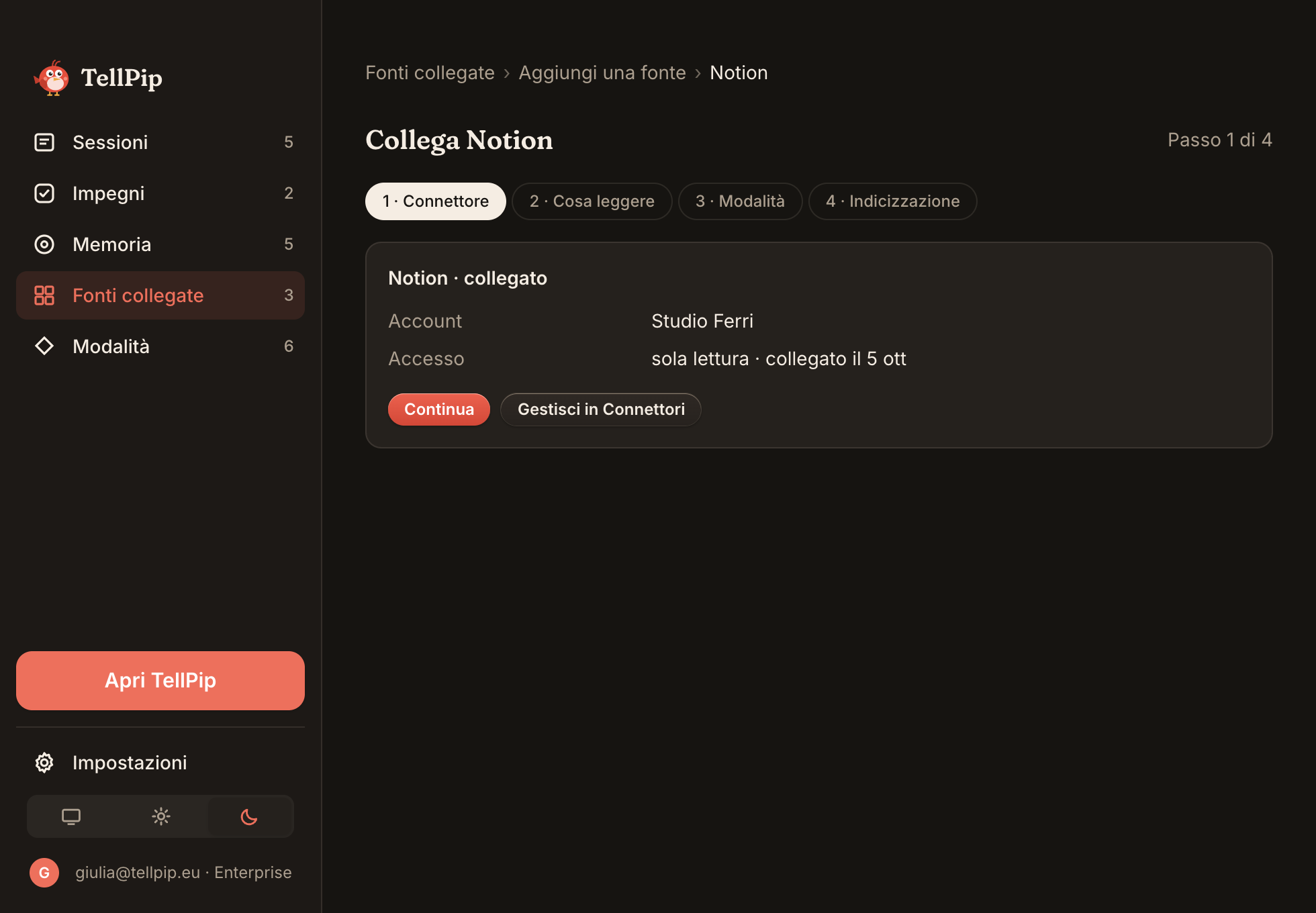
Apri la finestra principale con ⌘ ⇧ T e seleziona Fonti collegate nella barra laterale. Una procedura guidata ti accompagna in quattro passi:
- Connettore: scegli da dove leggere, una cartella del tuo computer, Notion, Google Drive, OneDrive o SharePoint.
- Cosa leggere: indica i contenuti che Pip deve consultare.
- Modalità: scegli in quali modalità la fonte è disponibile. Una modalità di vendita, per esempio, non ha bisogno delle procedure HR: così ogni risposta resta mirata.
- Indicizzazione: TellPip legge e indicizza i contenuti sul tuo computer, e la fonte è pronta per la prossima domanda.
Una cartella del computer
Collega una cartella e scegli le sottocartelle da leggere e quelle da escludere, come bozze o archivi personali. Pip consulta i file di testo e Markdown della cartella: il formato ideale per wiki, procedure e appunti, ordinati e sempre aggiornabili.
TellPip segue la cartella in automatico: i file nuovi o modificati vengono letti da soli, senza che tu debba fare nulla. I file restano esattamente dove sono.
La cartella sul computer è anche la casa della tua wiki: è qui che TellPip salva le pagine che approvi con Proponi alla wiki dopo una call. Vedi Note, trascrizione ed email di follow-up.
Notion
Con il connettore Notion collegato, scegli le pagine e gli spazi che Pip deve leggere: le sottopagine sono incluse, quindi di norma basta indicare la pagina principale. TellPip legge i tuoi contenuti senza mai modificarli.
Le pagine vengono sincronizzate sul tuo computer e mantenute aggiornate in automatico. La ricerca avviene sul tuo computer, esattamente come per i tuoi file, anche per significato grazie al modello locale.
Google Drive
Con il connettore Google collegato, scegli cosa leggere:
- tutto il Drive, per avere a disposizione ogni documento;
- oppure solo alcune cartelle: incolla il link di una cartella, poi aggiungi le altre una alla volta.
Pip legge Google Docs, Fogli e Presentazioni, oltre ai file PDF e Word. Come per Notion, i contenuti vengono sincronizzati sul tuo computer, consultati lì e mantenuti aggiornati in automatico.
OneDrive e SharePoint
Con il connettore Microsoft collegato, Pip attinge ai tuoi documenti di OneDrive e alle raccolte dei siti SharePoint del tuo team: scegli quali documenti e quali siti leggere, e la knowledge base della tua azienda diventa subito a portata di domanda.
Come per Notion e Google Drive, i contenuti vengono sincronizzati sul tuo computer, consultati lì e mantenuti aggiornati in automatico.
Gestisci le tue fonti
- Usata dalle modalità: cambia in qualsiasi momento le modalità che possono consultare la fonte.
- Collega alla Memoria: unisci la fonte alla memoria dei clienti. Nella scheda di una persona o di un’azienda compare il riquadro Dalla wiki, con la descrizione della sua pagina, e Pip la usa anche nel promemoria che ti mostra in call. Vedi Memoria dei clienti.
- Aggiorna ora: sincronizza la fonte all’istante, per esempio dopo una modifica importante in Notion.
- Scollega: rimuovi la fonte e la sua copia da TellPip con un clic.
Chiedi alla knowledge base
Pip consulta le tue fonti in autonomia ogni volta che una domanda ne ha bisogno. Quando c’è una fonte collegata, il campo della chat ti ricorda che puoi scrivere @wiki: aggiungilo prima della domanda per indirizzare Pip direttamente sulla knowledge base. Le risposte che la utilizzano portano l’etichetta @wiki, così sai sempre da dove arriva l’informazione.
Per esempio: «@wiki qual è la procedura per l’apertura di una nuova pratica?». Pip risponde dalle tue procedure, con le parole dei tuoi documenti.
Mantieni le fonti sempre allineate
- Se sposti o rinomini una cartella collegata, o la tieni su un disco esterno, ricollega il disco oppure collega di nuovo la cartella: TellPip riprende subito a seguirla.
- Per Notion, Google e Microsoft, apri Impostazioni → Connettori e clicca Ricollega: l’autorizzazione si aggiorna e la sincronizzazione riparte in automatico.
- Per Notion, verifica che le pagine che desideri siano tra quelle scelte per la fonte.
- Dopo una modifica importante nei tuoi contenuti, usa Aggiorna ora per averla subito a disposizione.
Articoli correlati
Ti serve altro? Siamo qui per te.
Scrivici