 TellPip
Sette modi per avere risposte migliori da Pip
Piccoli accorgimenti, grande differenza: come preparare Pip perché la risposta sullo schermo sia esattamente quella che avresti dato nella tua giornata migliore.

Pip dà il meglio quando conosce a fondo la call in cui ti trovi. Appena installato ascolta già la conversazione, osserva il tuo schermo quando glielo chiedi e consulta i tuoi documenti, direttamente sul tuo computer. E bastano pochi minuti di preparazione per passare da una buona risposta alla risposta giusta: con il tuo tono, i tuoi prezzi, i nomi delle persone con cui parli.
Ecco sette accorgimenti che fanno la differenza, più o meno nell’ordine in cui li adotteremmo noi.
Scegli la modalità giusta prima di iniziare
Una modalità è il brief di Pip per un tipo di call. Contiene tre elementi: le istruzioni che Pip segue durante la call, i file di riferimento da consultare e la struttura che seguiranno le tue note. Una call di vendita, una revisione con un cliente e la riunione settimanale del team richiedono risposte diverse, e meritano modalità dedicate.
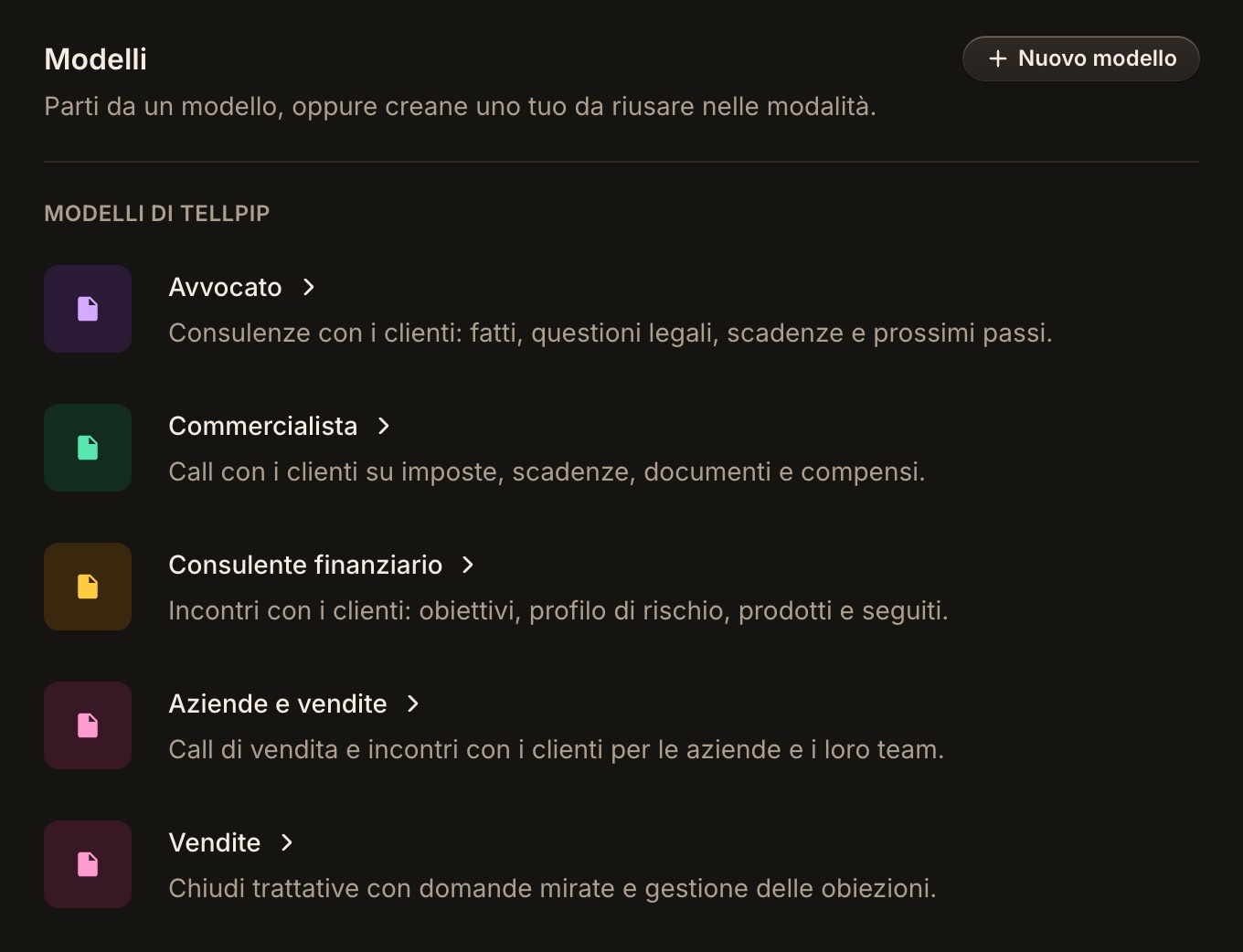
Non devi partire da zero. Apri TellPip con ⌘⇧T, vai nella pagina Modalità, apri Modelli di TellPip e scegli quello più vicino al tuo lavoro tra i nove disponibili: Avvocato, Commercialista, Consulente finanziario, Aziende e vendite, Vendite, Riunione di team, Lezione, Selezione del personale e Cerco lavoro. Clicca Crea modalità da questo modello, assegnale un nome e cucila su misura per te.
Poi rendila attiva: Imposta come attiva nella pagina Modalità, oppure durante la call dal menu ••• della chat → Modalità. Puoi cambiarla anche a call iniziata: Pip adotta il nuovo brief dalla risposta successiva.
Scrivi istruzioni precise
Il Prompt in tempo reale è dove spieghi a Pip come lavori. Pensalo come il biglietto che lasceresti a un nuovo collega che assiste alla call: più è preciso, più Pip saprà parlare la tua lingua. Hai a disposizione fino a 20.000 caratteri, con un contatore che ti accompagna mentre scrivi.
Ecco un esempio per una modalità di vendita di software:
Vendiamo un gestionale per gli appuntamenti agli studi medici. Rispondi come un account manager esperto e tranquillo. Risposte brevi, al massimo tre frasi da dire a voce. Non citare mai un prezzo che non sia nel listino. Se chiedono delle integrazioni, guarda prima la scheda integrazioni. Se insistono per uno sconto, proponi prima il piano annuale. Chiudi sempre con una domanda che faccia avanzare la call.
Osserva cosa fa: dice chi sei, quanto deve essere lunga la risposta, cosa Pip non deve mai inventare, dove guardare per primo e com’è fatto un risultato eccellente. Cinque o sei frasi così valgono più di una pagina di consigli generici.
Affina il prompt dopo qualche call: se desideri risposte più brevi, scrivilo; se vuoi che Pip eviti un certo suggerimento, aggiungi «non suggerire mai…».
Dagli i file di riferimento che contano
I File di riferimento sono i documenti che Pip consulta prima di rispondere: listini, schede prodotto, procedure, policy, le FAQ che invii ai clienti. TellPip legge file PDF, Word, testo, Markdown, CSV, JSON, HTML e RTF fino a 20 MB ciascuno.
Il segreto è la selezione. Collega a ogni modalità solo ciò che serve a quel tipo di call: un listino e una scheda prodotto di una pagina permettono a Pip di trovare il passaggio giusto in un lampo.
- Tieni i file aggiornati. Quando il listino cambia, sostituisci il file: Pip citerà sempre la versione più recente.
- Preferisci documenti con testo selezionabile. Pip li consulta con la massima precisione.
- Scegli nomi chiari. «Listino 2026» è più immediato di «definitivo_v3_ok.pdf».
I documenti vengono letti e consultati sul tuo computer. Per formulare la risposta Pip usa i passaggi più utili oppure, quando i documenti della modalità sono brevi, il loro testo completo, per un contesto ancora più ricco. Con Solo puoi gestire fino a 15 documenti su tutte le modalità; Enterprise li rende illimitati e aggiunge le fonti collegate, come Notion, Google Drive, OneDrive, SharePoint o una cartella del tuo computer. Trovi tutto in Aggiungere file di riferimento a una modalità.
Insegnagli i nomi che contano
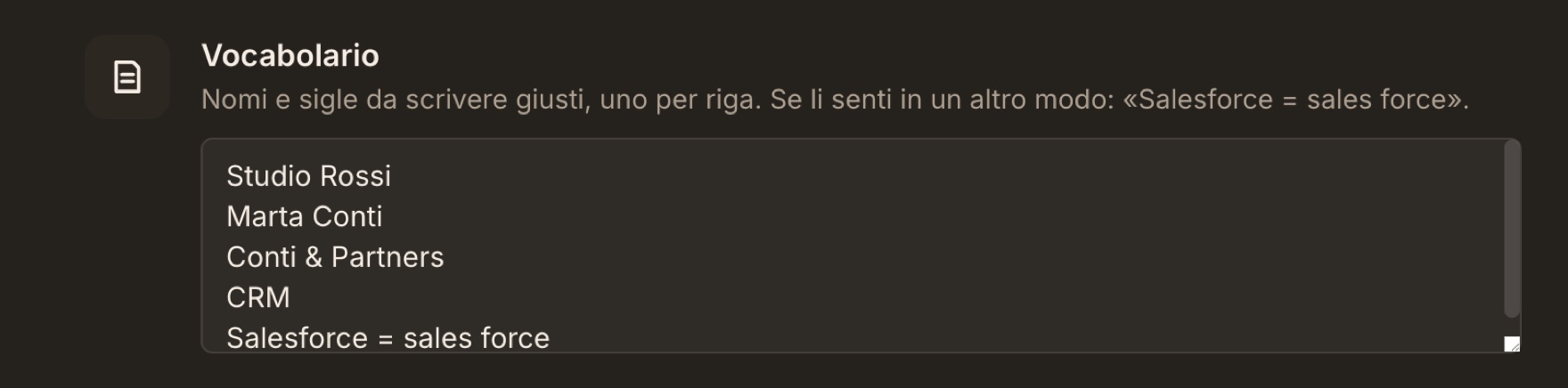
Il Vocabolario rende la trascrizione ancora più precisa sui nomi più particolari: cognomi, codici prodotto, marchi dalla grafia insolita. E una trascrizione più precisa significa risposte più pertinenti.
Apri Impostazioni → Audio e lingua → Vocabolario e aggiungi un termine per riga. Puoi anche indicare come una parola potrebbe essere percepita, nel formato Nome = come viene sentito, per esempio Salesforce = sales force. Durante la call TellPip applica il vocabolario alla trascrizione in tempo reale; passa sopra una parola corretta per vedere la versione originale.
TellPip impara i nomi anche dai tuoi documenti e dalle call passate, e aggiunge quelli che confermi in Affina note e memoria. Il vocabolario cresce da solo, e qualche minuto dedicato ai nomi più importanti si ripaga già dalla prima call.
Attiva Smart per le domande decisive
La maggior parte delle domande in call chiede una risposta rapida e breve. Altre richiedono un ragionamento più articolato: un’obiezione insidiosa, il confronto tra due offerte, un calcolo, una domanda che coinvolge più documenti. Per queste, c’è Smart.
Smart ragiona più a fondo prima di rispondere ed è l’alleato ideale quando la posta in gioco è alta. Lo attivi con il pulsante Smart nella chat o in Impostazioni → Intelligenza. Accanto trovi Veloce, per risposte immediate e dirette: i due si alternano, così scegli tu il passo. E quando non ne attivi nessuno, Pip decide da solo quanto ragionare in base alla domanda.
Lascia che Pip veda il tuo schermo
Buona parte di una call si svolge sul tuo schermo: l’offerta che stai condividendo, l’email del cliente, il foglio con i numeri del trimestre. Con Usa lo schermo attivo, ogni domanda porta con sé uno screenshot dello schermo sotto la chat, così Pip risponde esattamente su ciò che stai guardando. Le finestre di TellPip restano sempre fuori dall’immagine.
È attivo di default, e puoi gestirlo in qualsiasi momento in Impostazioni → Intelligenza. Senza screenshot, Pip continua a rispondere dalla conversazione e dai tuoi documenti.
Regola il Real Time sul tuo stile
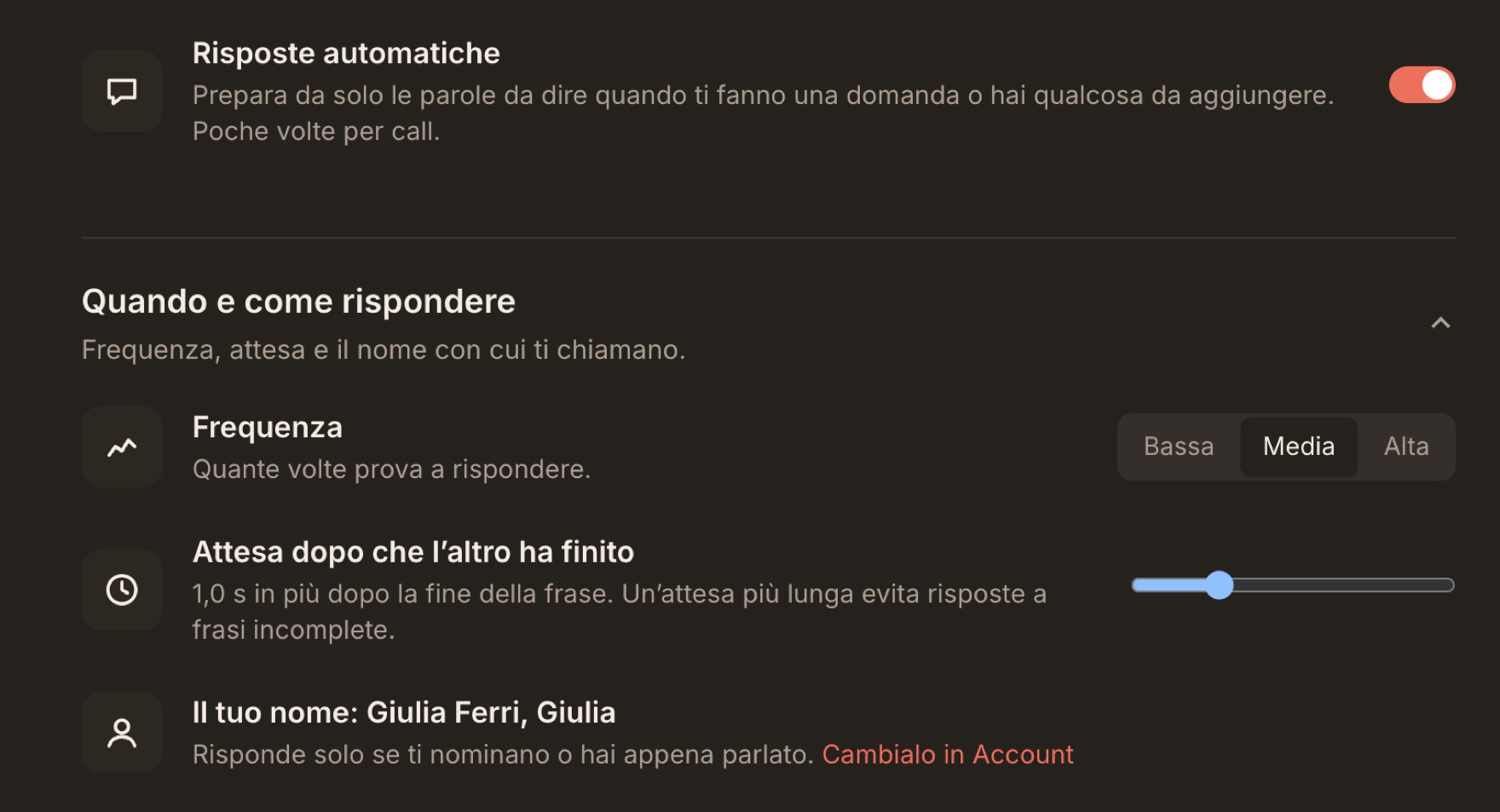
Con Risposte automatiche (Real Time) attivo non devi premere nulla: quando l’interlocutore ti chiede qualcosa, la risposta si prepara da sola. Pip interviene con discrezione, solo quando la conversazione lo richiede. In Quando e come rispondere, in Impostazioni → Intelligenza, ne modelli il comportamento.
- Attesa dopo che l’altro ha finito, da 0 a 4 secondi (1 di default). Aumentala se nelle tue call le persone amano le pause a metà frase.
- Frequenza: Bassa risponde solo alle domande rivolte a te, con il tuo nome o subito dopo che hai parlato; Media anche alle domande a tutti sui temi del tuo lavoro, quando sei tu la persona giusta per rispondere; Alta interviene anche quando puoi aggiungere qualcosa di utile senza che te lo chiedano, al massimo una volta ogni due minuti. Ti consigliamo di partire da Media.
- I tuoi nomi nelle call, che imposti in Impostazioni → Account: permettono a Pip di capire quando qualcuno si rivolge a te.
Le risposte che Pip prepara in autonomia sono contrassegnate come Risposta automatica, così le riconosci sempre. La guida completa è in Risposte automatiche (Real Time).
E c’è un accorgimento che non richiede alcuna configurazione: dagli un 👍 o un 👎. Accanto a ogni risposta trovi i due pulsanti, e ogni tua preferenza aiuta Pip a costruire il tuo profilo, nella pagina Memoria. Risposta dopo risposta, Pip impara il tono, la lunghezza e lo stile che ami.
Mettere tutto insieme
Ognuno di questi passi richiede pochi minuti, e puoi adottarli gradualmente. Per cominciare, scegli una modalità da un modello e scrivi un prompt di cinque righe. Poi aggiungi i documenti, e infine i nomi più importanti. Dopo una settimana di call vedrai Pip parlare sempre più la tua lingua.
Sei nuovo su TellPip? Comincia da La tua prima call, oppure scarica l’app e scoprila con la prova gratuita: 5 sessioni gratuite, senza carta.