 TellPip
Le note delle riunioni, come le vuoi tu
Con i template delle note, una trascrizione diventa il documento che avresti scritto tu, senza scriverlo. Ecco come costruirne uno, con due esempi pronti da copiare.

Quando la call finisce, TellPip ti consegna le note pronte, in automatico. A renderle davvero preziose è la forma: un avvocato vuole i fatti della pratica e le prossime scadenze, un commerciale vuole obiezioni e prossimi passi, chi guida un team vuole decisioni e responsabilità. La stessa trascrizione può diventare ciascuno di questi documenti. A deciderlo è il template delle note.
Come nascono le note
Concludi la call con ⌘⇧\. La chat si chiude e si apre la finestra principale di TellPip sulla sessione appena conclusa, mentre Pip rifinisce le note. Pochi istanti dopo hai a disposizione tre viste:
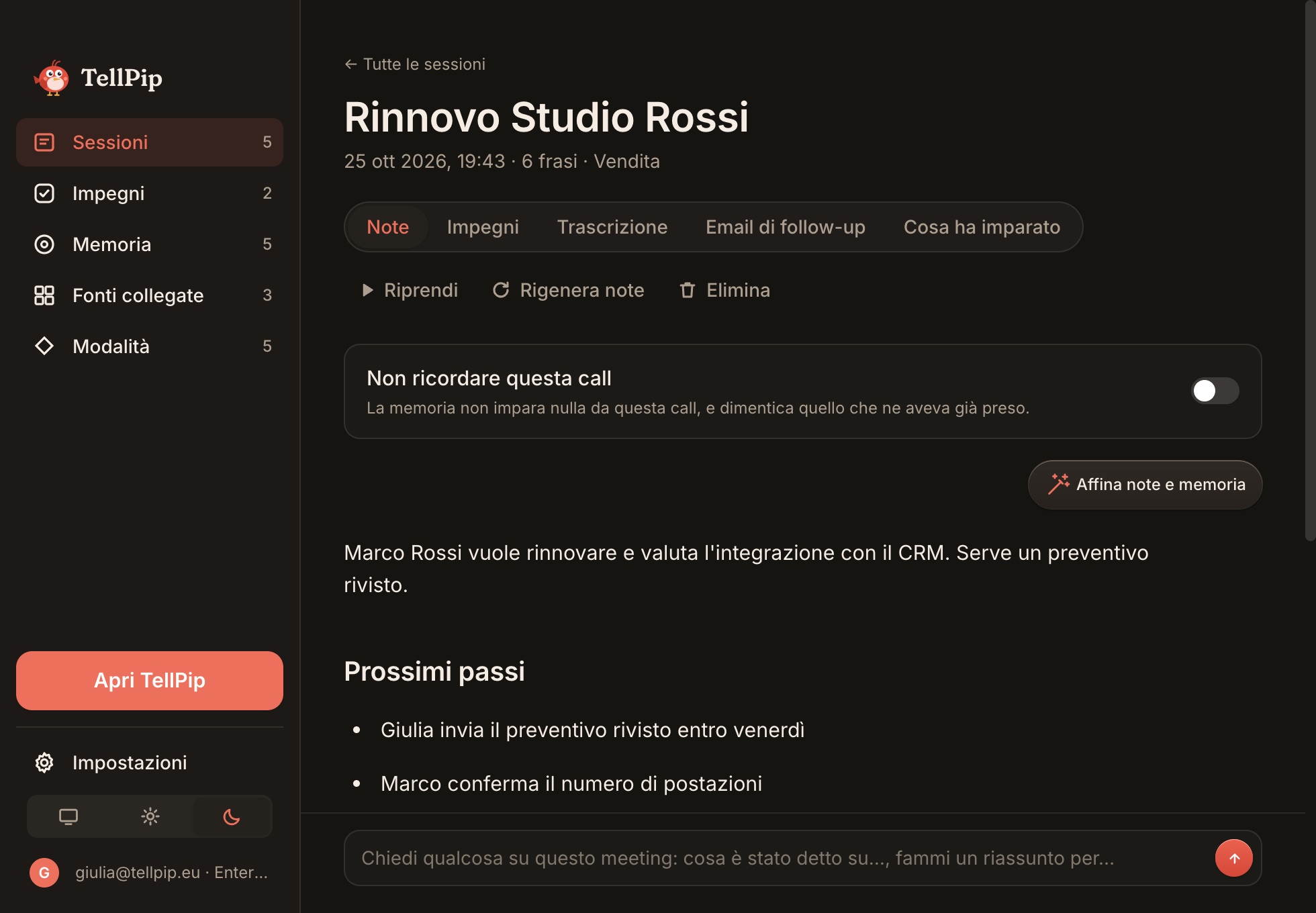
- Note: la sintesi, organizzata secondo il template della modalità che hai usato, con l’elenco delle Azioni in fondo.
- Trascrizione: tutto ciò che è stato detto, con i nomi.
- Email di follow-up: una bozza pronta da inviare ai partecipanti.
Ogni vista ha il suo pulsante per copiare: incolli le note nel CRM, in un fascicolo o in un documento condiviso con un solo clic.
Com’è fatto un template delle note
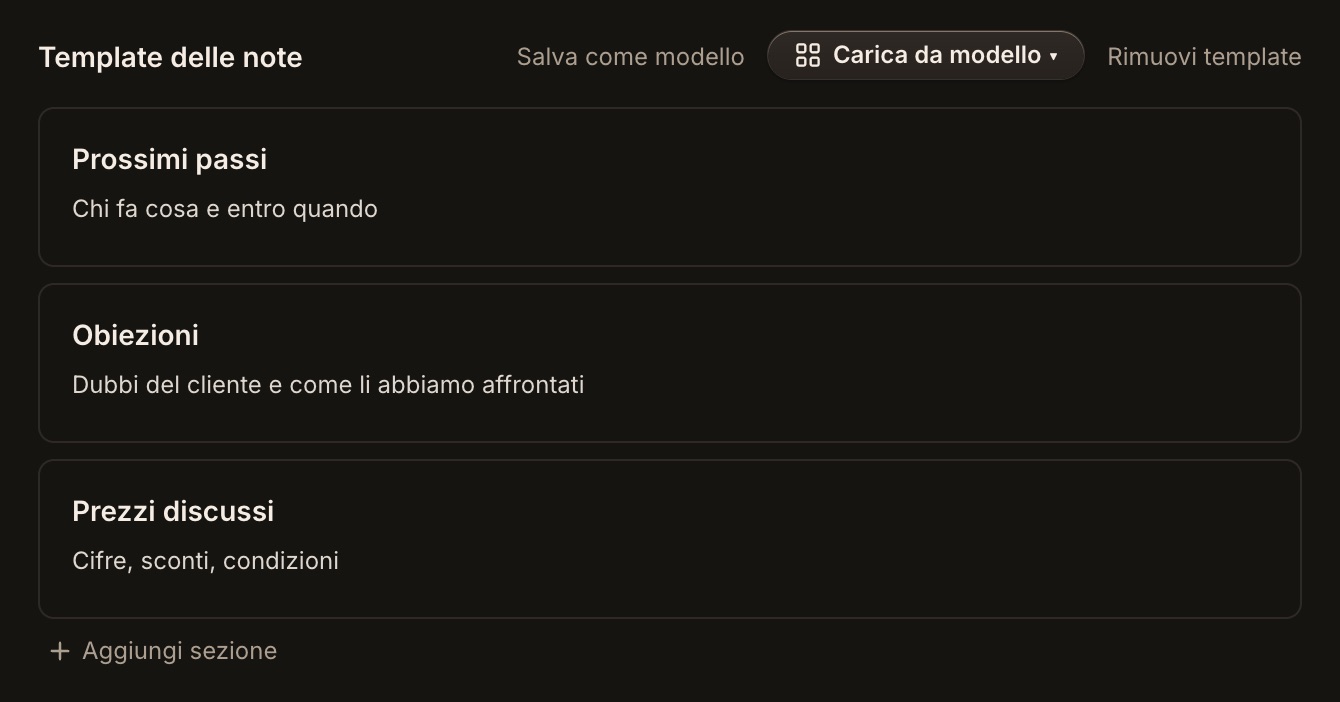
Un template delle note vive all’interno di una modalità, sotto Template delle note. È un elenco di sezioni, e ogni sezione ha due campi:
- Titolo della sezione: l’intestazione che vedrai nelle note, per esempio «Decisioni».
- Istruzioni per TellPip: una o due frasi che spiegano a Pip cosa va in quella sezione e come scriverlo.
La qualità nasce dalle istruzioni. «Decisioni» da sola ti restituisce ciò che Pip considera una decisione. «Solo le decisioni concordate da entrambe le parti, una riga ciascuna, con chi le ha accettate» ti restituisce un documento su cui contare.
Usa Aggiungi sezione per costruirlo, Carica da modello ▾ per partire da uno esistente e Salva come modello per riutilizzare un template riuscito in altre modalità.
Istruzioni che funzionano
Le istruzioni efficaci hanno alcune caratteristiche in comune. Dicono cosa va nella sezione e, altrettanto importante, cosa non ci va. Chiedono un formato facile da scorrere: una riga per voce, un elenco puntato, una data accanto a ogni scadenza. E indicano a Pip cosa scrivere quando non c’è nulla da riportare, così una sezione vuota riporta semplicemente «nessuno».
- Sii preciso sul perimetro. «Solo gli impegni con una persona responsabile» è più chiaro di «impegni».
- Chiedi la fonte. «Con chi l’ha detto» rende cifre e promesse facili da verificare nella trascrizione.
- Fissa la lunghezza. «Al massimo due frasi» evita che il contesto diventi una seconda trascrizione.
- Di' cosa saltare. «Ignora le chiacchiere e i problemi tecnici della call» toglie il rumore che ogni riunione ha.
Le note seguono la lingua parlata nella call, che TellPip riconosce da solo: una call in italiano produce note in italiano. Scrivi le istruzioni nella stessa lingua, e il template suonerà naturale fin dalla prima call.
Esempio: un incontro con il cliente
Ecco un template ideale per le call con i clienti in una società di consulenza o in uno studio professionale. Copia titoli e istruzioni così come sono, poi adatta le parole al tuo settore. Le note sono un supporto al tuo lavoro: rileggile prima di condividerle, il giudizio finale resta tuo.
- Contesto — Chi c’era nella call e perché si è tenuta, in due frasi.
- Cosa ha chiesto il cliente — Ogni richiesta o domanda del cliente, in elenco, con le sue parole quando possibile.
- Cosa abbiamo promesso — Ogni impegno preso da noi, con la data se è stata detta. Escludi le intenzioni vaghe.
- Punti aperti — Domande rimaste senza risposta o temi rimandati, e chi deve occuparsene.
- Cifre citate — Prezzi, importi, date e scadenze esattamente come detti, con chi li ha detti.
L’ultima sezione è quella per cui ti ringrazieranno: i numeri detti in fretta durante una call sono proprio quelli che è più prezioso avere nero su bianco.
Esempio: una riunione di team
Le riunioni interne chiedono meno contesto e più responsabilità. Questo template le rende rapide ed efficaci.
- Decisioni — Solo le decisioni davvero prese, una riga ciascuna.
- Chi fa cosa — Ogni attività con il responsabile e la scadenza. Se nessuno è stato indicato, scrivi «responsabile da decidere».
- Blocchi — Problemi emersi che impediscono a qualcuno di andare avanti.
- Rimandati — Temi rinviati esplicitamente a un’altra riunione.
Invia l’email di follow-up al team subito dopo la call, e la riunione avrà prodotto i suoi risultati prima ancora che qualcuno si alzi dalla sedia.
Note accurate, con un tocco di rifinitura
Per offrirti note sempre precise, Pip può chiederti una rapida conferma su ciò che merita attenzione, come un nome, una cifra o un impegno. Le tue risposte rendono più accurate le note e la memoria.
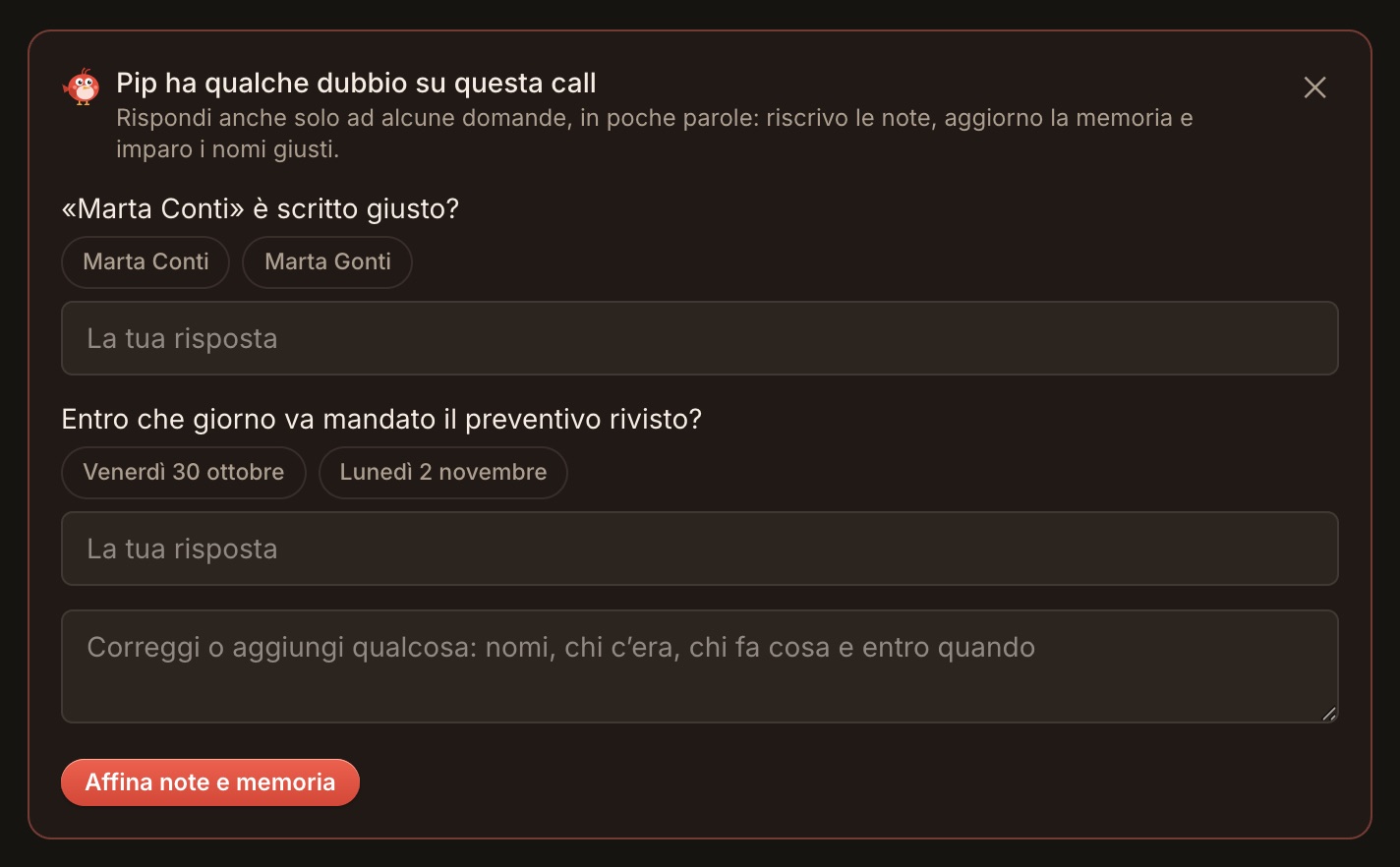
Puoi avviare tu stesso questo passaggio con Affina note e memoria. E se hai appena aggiornato il template, Rigenera note le riscrive dalla trascrizione, anche con il template di un’altra modalità.
Riprendere e riusare
Una riunione che riprende dopo una pausa non ha bisogno di una seconda sessione. Aprila nella pagina Sessioni e premi ▶ Riprendi: TellPip continua ad arricchire la stessa trascrizione e le note coprono tutto.
Settimane dopo puoi interrogare la riunione dal riquadro in fondo alla sessione: «cosa avevamo detto sulla data di consegna?». Pip risponde da quella trascrizione e da quelle note. Scopri di più in Chiedi a una call passata.
Comincia da uno
Scegli il tipo di call che fai più spesso, apri la sua modalità e scrivi un template con quattro o cinque sezioni. Usalo per una settimana, poi affina le istruzioni finché le note non saranno esattamente come le vuoi. Il risultato ti sorprenderà.
La guida passo passo è in Note della riunione ed email di follow-up, e le modalità sono spiegate in Crea una modalità per ogni tipo di call.