 TellPip
Usare TellPip su un altro computer
Come usare la tua licenza sul computer che preferisci, spostarla in un attimo e uscire dall’account.
Aggiornato il 30 ottobre 2026
Indice
La tua licenza segue il tuo account
Con Solo, Tutto compreso e la prova gratuita, la licenza è attiva su un computer alla volta. Non ci sono chiavi di licenza da conservare: la licenza segue il tuo account. Entri con la tua email e un codice di 6 cifre, e TellPip si attiva automaticamente su quel computer.
Una volta effettuato l’accesso, TellPip resta collegato e gestisce la licenza in sottofondo. Non devi rientrare ogni giorno: apri l’app e sei subito operativo.
Accedere da un nuovo computer
- Installa TellPip sul nuovo computer e aprilo.
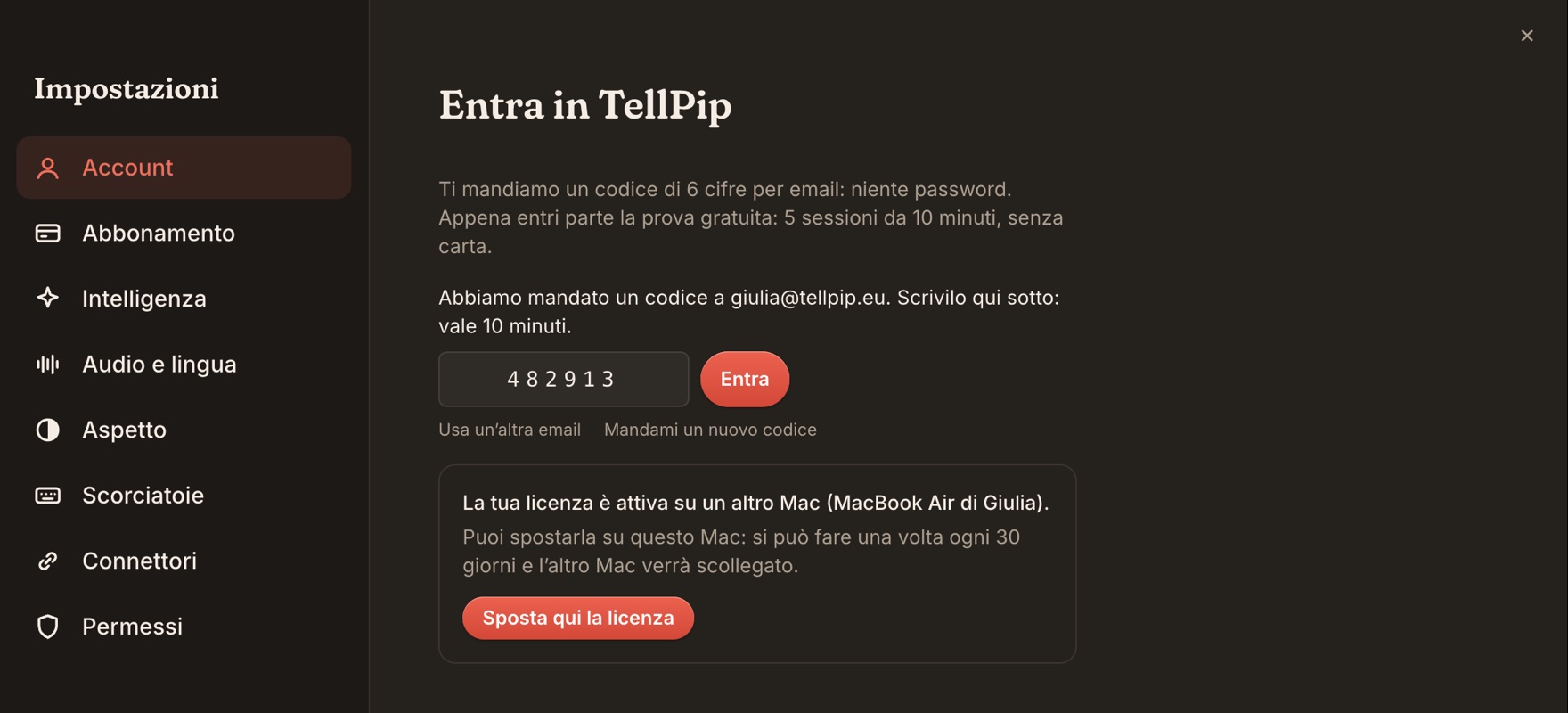
- Apri Impostazioni → Account, scrivi La tua email e premi Mandami il codice.
- Scrivi il Codice di 6 cifre che hai ricevuto e premi Entra.
Il codice resta valido 10 minuti. Se non lo trovi nella posta in arrivo, controlla la posta indesiderata oppure premi Mandami un nuovo codice. Per usare un indirizzo diverso, premi Usa un’altra email.
Spostare la licenza
Se la tua licenza è attiva su un altro computer, TellPip te lo indica con il nome di quel computer: La tua licenza è attiva su un altro Mac (MacBook di Anna).
- Premi Sposta qui la licenza.
- La licenza passa immediatamente su questo computer.
- L’altro computer viene disconnesso. Alla prossima apertura, ti informerà che la licenza è stata spostata su un altro computer.
La licenza si può spostare una volta ogni 30 giorni. È la soluzione perfetta quando passi a un nuovo computer: un clic e sei operativo. Se lavori abitualmente su più computer, ti consigliamo di scegliere un computer dedicato alle call.
Cosa si sposta e cosa resta
Con la licenza si sposta il tuo piano. I contenuti che crei restano custoditi sul computer in cui sono nati, a garanzia della loro riservatezza:
- sessioni, trascrizioni e note;
- la memoria dei clienti;
- modalità, file di riferimento e fonti collegate;
- i modelli locali (il nuovo computer installa i propri, una sola volta, al primo avvio).
Sul nuovo computer, ricrea le tue modalità dalla pagina Modalità della finestra principale, partendo anche da uno dei nove modelli pronti, e aggiungi i file di riferimento: bastano pochi minuti. Vedi le modalità e i file di riferimento.
I computer collegati
Apri Impostazioni → Account: l’elenco Mac collegati mostra dove è in uso il tuo account. Se hai bisogno del nostro aiuto, apri la finestra Informazioni su TellPip e scegli Contatta l’assistenza: il rapporto tecnico che accompagna il tuo messaggio ci dice già su quale computer stai lavorando.

Uscire dall’account
In Impostazioni → Account premi Esci. TellPip si mette in pausa su questo computer finché non rientri, e i tuoi dati restano esattamente dove sono. Per riprendere, entra con la tua email e un nuovo codice.
Il codice di accesso, nel dettaglio
- Tentativi. TellPip ti indica quanti tentativi restano. Usa sempre il codice dell’ultima email: ogni nuovo codice sostituisce il precedente.
- Cinque tentativi per codice. Dopo il quinto, premi Mandami un nuovo codice per riceverne uno nuovo.
- Validità. Ogni codice resta valido 10 minuti; dopo, chiedine uno nuovo.
- Frequenza. Se richiedi molti codici in poco tempo, TellPip ti indica dopo quanti minuti puoi chiederne un altro.
- Ricezione. Se l’email tarda ad arrivare, controlla la posta indesiderata e gli eventuali filtri, e verifica l’indirizzo. Alcune caselle aziendali impiegano qualche minuto a recapitare i messaggi dei mittenti nuovi.
Domande frequenti
Posso usare TellPip su due computer insieme?
Con Solo, Tutto compreso e la prova la licenza è attiva su un computer alla volta, e puoi spostarla una volta ogni 30 giorni. Per i team che lavorano su più postazioni c’è Enterprise, con licenze gestite da un amministratore.
Ho cambiato o smarrito il computer. Come procedo?
Entra dal nuovo computer e premi Sposta qui la licenza. Il computer precedente viene disconnesso, così il tuo piano resta solo tuo.
Il piano si sposta con la licenza?
Sì. Il piano appartiene al tuo account: prova, Solo con le sue funzioni extra o Enterprise ti seguono sul nuovo computer.
Per proseguire
Articoli correlati
Ti serve altro? Siamo qui per te.
Scrivici