 TellPip
Chiudere e disinstallare TellPip
Come chiudere TellPip, rimuovere l’app o rimuoverla insieme ai tuoi dati, che restano sempre sul tuo computer e sotto il tuo controllo.
Aggiornato il 30 ottobre 2026
Indice
1. Chiudere
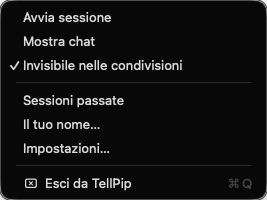
TellPip lavora in modo discreto e vive nella barra dei menu, in alto a destra.
- Clicca sull’icona di TellPip nella barra dei menu.
- Scegli Esci da TellPip.
Una sessione in corso viene salvata automaticamente prima di uscire, insieme alle sue note.
Se è pronto un aggiornamento, TellPip lo installa proprio in questo momento, alla chiusura: alla riapertura trovi già la nuova versione.
2. Nascondere, chiudere e riaprire
Tra una call e l’altra, nascondi invece di chiudere
Dopo una call non serve chiudere TellPip. Nascondi la chat con ⌘ \ o con Nascondi sulla barra: TellPip resta pronto, e la call successiva parte in un secondo.
Riaprire TellPip
Apri TellPip da Applicazioni o da Spotlight (⌘ Spazio, poi scrivi «TellPip»). Una breve schermata di avvio con Pip ti accompagna mentre l’app si prepara, poi la barra compare in cima allo schermo e TellPip è pronto ad ascoltare. Se avevi lasciato una sessione aperta, le sue note vengono completate in quel momento: le trovi in Sessioni, nella finestra principale (⌘ ⇧ T).
Tenere TellPip aggiornato
TellPip si aggiorna da solo: controlla le novità all’avvio e ogni 30 minuti, scarica l’aggiornamento in sottofondo e lo installa quando chiudi l’app, mai durante una call. Quando un aggiornamento è pronto, puoi installarlo subito con Riavvia per aggiornare. Per una verifica immediata, apri la finestra Informazioni su TellPip e premi Controlla aggiornamenti.
Terminare una call o chiudere TellPip
Per terminare una call usa ⌘ ⇧ \: si apre la finestra principale sulla sessione, e le note sono pronte pochi secondi dopo, perché Pip le ha preparate durante la call. Se chiudi TellPip con una call in corso, la call viene comunque salvata e le note ti aspettano alla riapertura.
3. Disinstallare l’app
- Chiudi TellPip.
- Apri Applicazioni e sposta TellPip nel Cestino.
- Svuota il Cestino.
In questo modo rimuovi l’app, mentre i tuoi dati restano custoditi sul computer: se reinstalli TellPip, ritrovi tutto esattamente com’era.
4. Prima di disinstallare: conserva ciò che ti serve
Tutti i tuoi dati vivono sul tuo computer e sono sotto il tuo pieno controllo: disinstallare l’app non li tocca, rimuovere tutto invece li elimina. Se vuoi conservare qualche meeting, copialo prima:
- Apri la finestra principale con ⌘ ⇧ T, scegli Sessioni nella barra laterale e apri una sessione.
- Usa Copia note, Copia trascrizione o Copia email, e incolla il contenuto nella tua app di note o in un documento.
Fai lo stesso con la memoria dei clienti che desideri conservare: apri Memoria nella barra laterale e copia ciò che conta. Le pagine approvate con Proponi alla wiki sono già al sicuro nella cartella della tua knowledge base.
5. Rimuovere tutto
Poiché tutto è sul tuo computer, rimuovere i tuoi dati è semplice e definitivo:
- Nel Finder scegli Vai → Vai alla cartella… e scrivi
~/Library/Application Support/TellPip. - Sposta l’intera cartella TellPip nel Cestino. Contiene sessioni, note, memoria, modalità, file di riferimento e i modelli locali.
- Se vuoi, apri Accesso Portachiavi ed elimina la voce TellPip Safe Storage.
- Se vuoi, rimuovi TellPip da Microfono e Registrazione schermo e audio di sistema in Impostazioni di Sistema → Privacy e sicurezza.
Vuoi tornare a TellPip più avanti? Reinstallalo dalla pagina di download ed entra con la tua email: se hai conservato la cartella dei dati, ritrovi sessioni, note e memoria.
6. Per continuare
Articoli correlati
Ti serve altro? Siamo qui per te.
Scrivici