 TellPip
 per avvocati: incontri con i clienti senza affanno
Come un avvocato può preparare TellPip per le call con i clienti: il fascicolo a portata di mano, promesse e scadenze sempre presenti, e la massima riservatezza sul proprio computer.

Una call con un cliente, in uno studio legale, corre veloce. Il cliente chiede di una clausola, poi di una scadenza, poi dell’ultima udienza, poi se quell’email della controparte cambia qualcosa. Le risposte ci sono tutte: nel contratto, nel fascicolo, nei tuoi appunti di tre settimane fa. La vera sfida è trovarle senza distogliere l’attenzione dalla persona che hai davanti.
TellPip nasce per questo. Ascolta la call, consulta i tuoi documenti sul tuo computer e ti mostra il passaggio che ti serve in un piccolo pannello che vedi solo tu. Ecco come lo configureremmo per uno studio legale.
Parti dal modello Avvocato
Apri TellPip con ⌘⇧T, vai nella pagina Modalità, apri Modelli di TellPip e scegli Avvocato. Clicca Crea modalità da questo modello: ottieni una modalità con istruzioni e template delle note già pensati per incontri e consulenze con i clienti.
Personalizzala nel Prompt in tempo reale. Poche righe su come lavori fanno una grande differenza:
Sono un avvocato d’affari. Nelle call con i clienti dammi la clausola o il passaggio esatto e dove si trova (documento e articolo). Risposte brevi e fattuali. Se i documenti non lo dicono, dimmelo invece di tirare a indovinare. Non formulare mai nulla come garanzia di risultato.
Se segui materie diverse, crea una modalità per area: una per il contenzioso e una per i contratti consulteranno ciascuna i documenti giusti e produrranno le note più adatte.
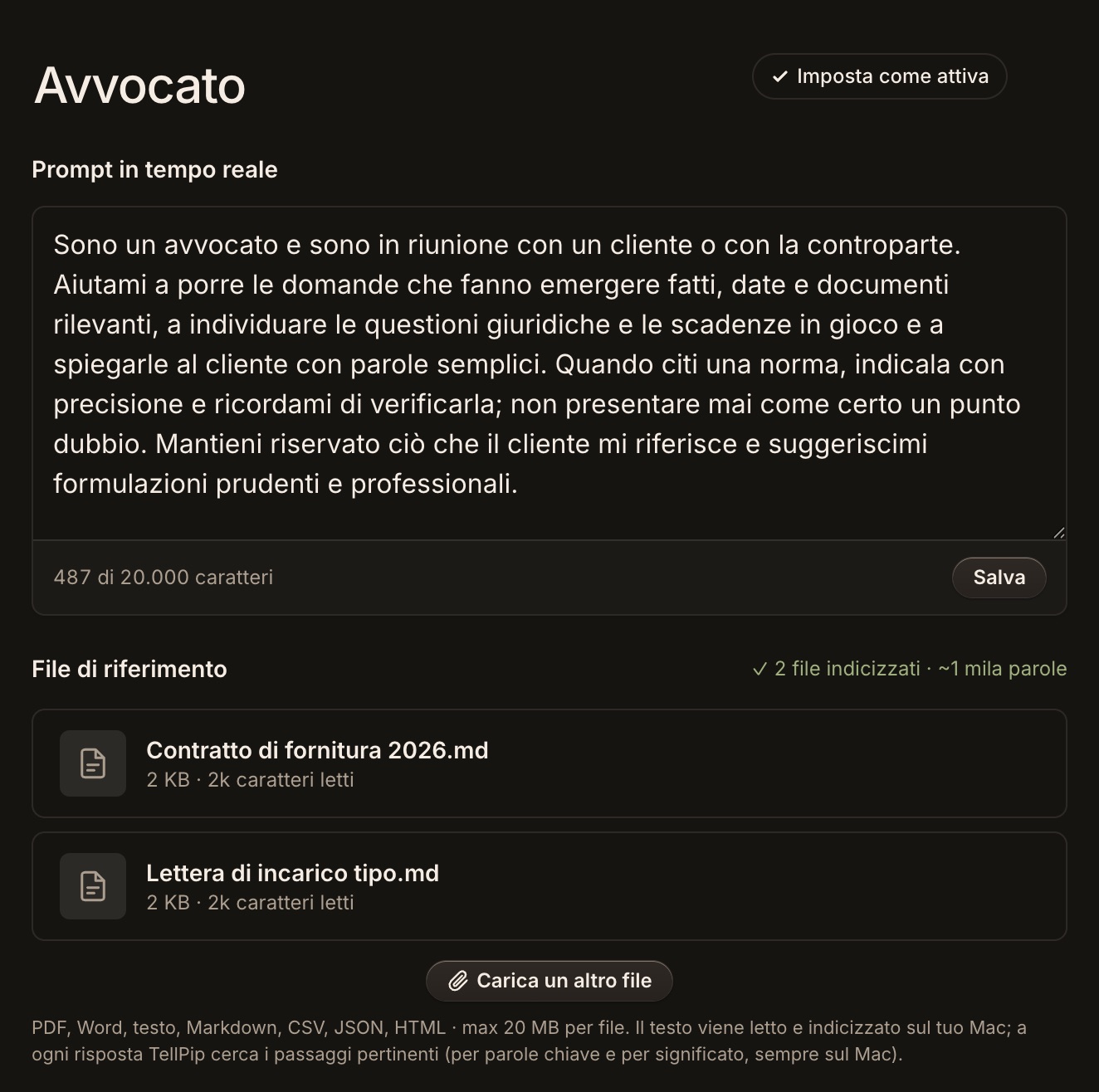
Il fascicolo come file di riferimento
Collega alla modalità i documenti che consulti in call: il contratto in discussione, la lettera d’incarico, un riepilogo della pratica, le tue condizioni standard, la procedura che segui per un determinato tipo di pratica. TellPip legge, tra gli altri, file PDF e Word fino a 20 MB ciascuno.
Tutto viene letto, indicizzato e consultato sul tuo computer. Quando arriva una domanda, TellPip individua in locale i passaggi pertinenti e li usa per formulare la risposta; quando i documenti della modalità sono brevi, Pip può usarne il testo completo per una risposta ancora più precisa. I tuoi file restano custoditi sul tuo computer. Con Solo puoi gestire fino a 15 documenti nelle tue modalità; per lo studio che desidera collegare tutta la propria knowledge base (Notion, Google Drive, OneDrive, SharePoint, cartelle condivise), condivisa con il team e senza limiti, c’è Enterprise. Con Enterprise, dopo ogni call puoi anche proporre alla wiki dello studio, in una cartella del tuo computer, la pagina di note della call e l’aggiornamento della scheda del cliente: vedi l’anteprima, la modifichi e approvi tu.
Una clausola trovata in diretta
Ecco un esempio inventato, per mostrarti come funziona. Durante la call il cliente chiede: «quanto preavviso dobbiamo dare se vogliamo chiudere il contratto di fornitura?»
Premi Suggerisci, oppure lascia che Pip risponda da solo con il Real Time attivo. Nel pannello compare qualcosa come: «Il preavviso è di 30 giorni per iscritto, clausola 7.2 del contratto di fornitura che hai caricato. La clausola 7.3 consente il recesso immediato per grave inadempimento.» Un’occhiata, una verifica sullo schermo se lo desideri, e rispondi al cliente con parole tue.
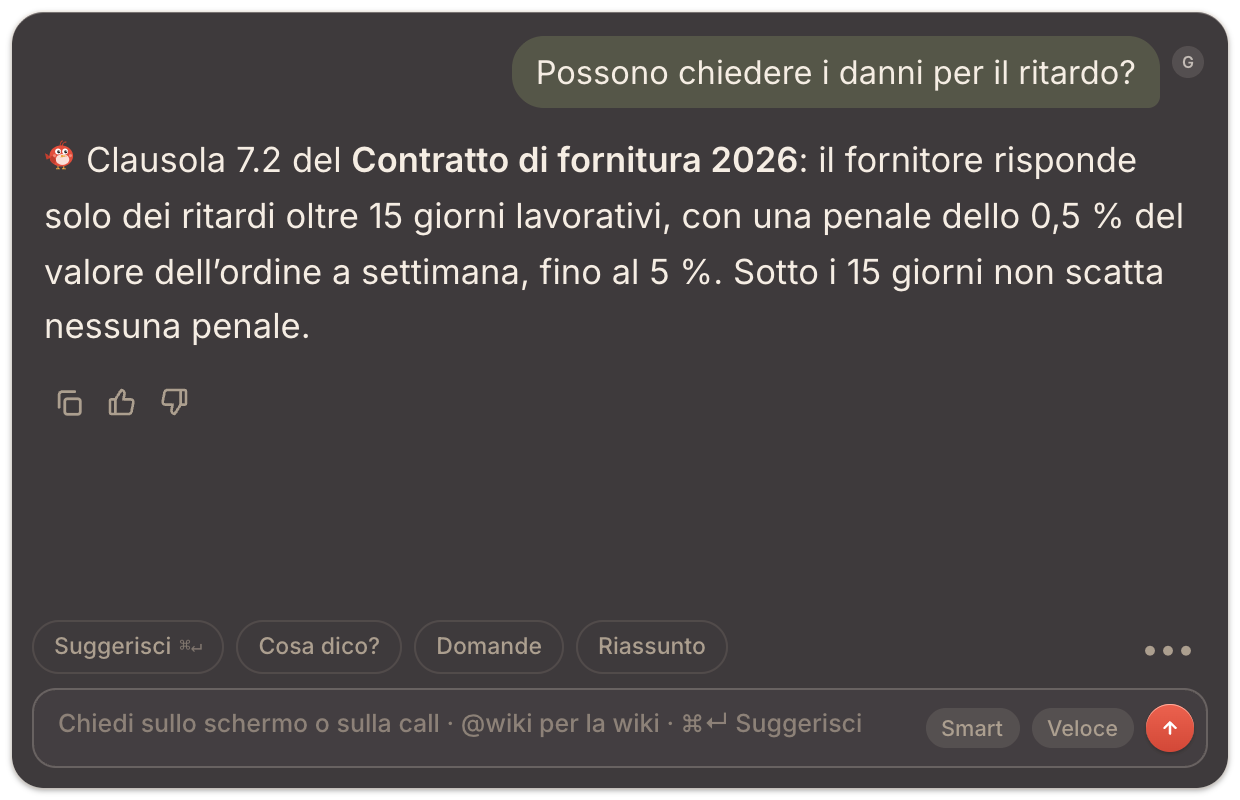
Il valore sta qui: la clausola che ti serve compare davanti a te in pochi secondi, mentre la tua attenzione resta interamente sul cliente.
Le note per il fascicolo
Quando la call finisce, TellPip redige le note secondo il template della modalità. Per il lavoro legale, un template come questo le rende preziose:
- Fatti riferiti dal cliente: cosa ci ha raccontato, con le sue parole quando possibile.
- Domande poste: tutte le domande, con o senza risposta.
- Cosa ci siamo impegnati a fare: documenti da mandare, verifiche da fare, con le date.
- Scadenze e date: ogni data citata, esattamente come è stata detta.
- Punti aperti: cosa aspetta ancora una risposta, e da chi.
Copia le note nel tuo gestionale con un clic e, dopo averlo rivisto, invia al cliente il riepilogo dalla bozza in Email di follow-up. Per note ancora più accurate, Pip può chiederti dopo la call una rapida conferma su un nome o una data. Trovi di più in Le note delle riunioni, come le vuoi tu.
Ricordare promesse e scadenze
Con la memoria dei clienti attiva, TellPip tiene una scheda per ogni cliente, azienda o pratica: chi è, impegni aperti, decisioni, preferenze, punti aperti e questioni chiuse. Quando quel cliente torna, una scheda Psst… l’ultima volta con… ti ricorda cosa avevi promesso e cosa era rimasto in sospeso, prima ancora che sia lui a chiederlo.
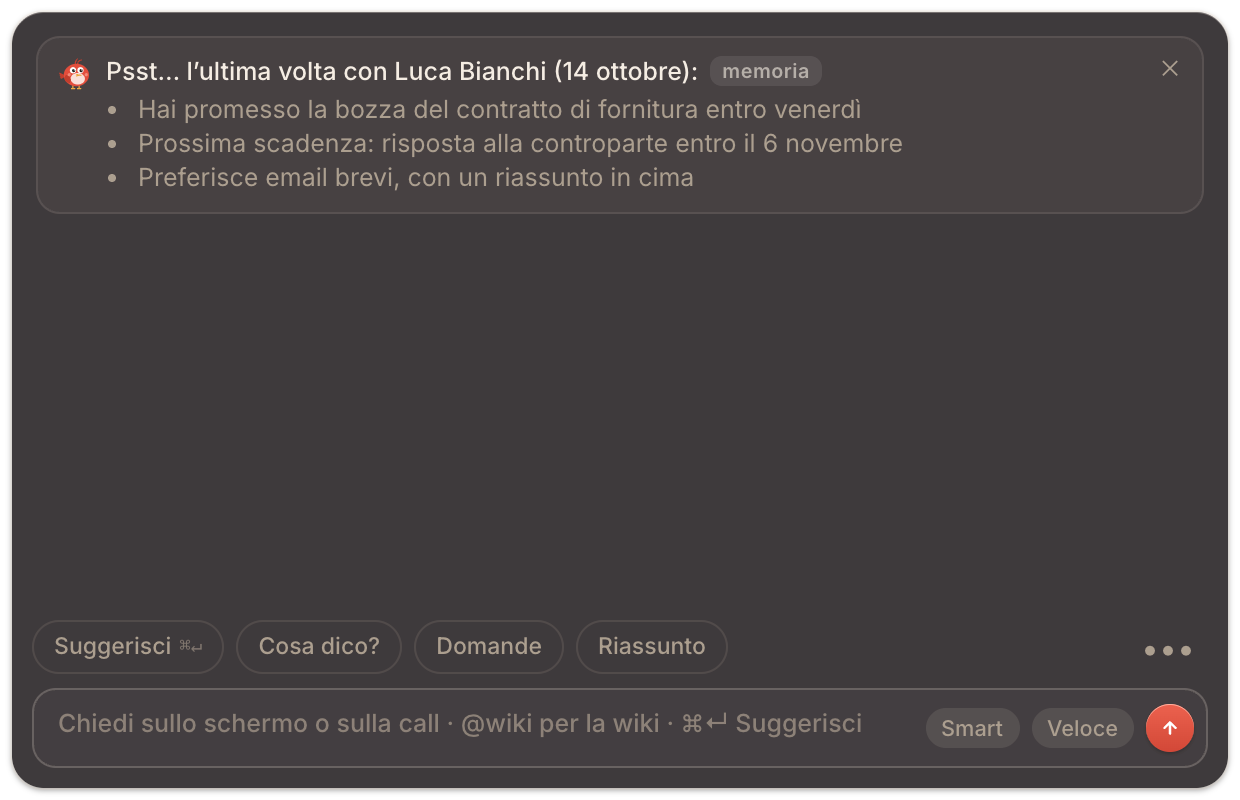
Se una call deve restare fuori dalla memoria, scegli Non ricordare questa call dal menu della chat o dalla sessione. Puoi modificare qualsiasi scheda, segnare un impegno come fatto, dimenticare un singolo cliente o cancellare l’intera memoria. Scopri di più in Mai più una promessa dimenticata.
Riservatezza: tutto sul tuo computer
Per uno studio legale la domanda è sempre la stessa: dove finiscono le informazioni dei miei clienti? La risposta di TellPip è chiara.
- L’audio viene trascritto sul tuo computer da un modello locale e non viene mai inviato.
- I documenti vengono letti, indicizzati e consultati sul tuo computer, dove restano custoditi.
- Sessioni, note e memoria sono custodite sul tuo computer.
- Per formulare una risposta, TellPip invia all’AI solo il testo necessario: la tua domanda, le istruzioni della modalità, la parte utile della trascrizione, i passaggi individuati (o il testo completo dei documenti della modalità, se sono brevi), un breve promemoria sul cliente se la memoria è attiva e, se Usa lo schermo è attivo, uno screenshot, che puoi disattivare in Impostazioni → Intelligenza.
Tutti i dettagli, e come cancellare ogni cosa, sono in Cosa resta sul tuo computer, e cosa serve all’AI e nella nostra informativa privacy.
Condividere un documento senza condividere Pip
Molte call con i clienti passano dalla condivisione di una bozza sullo schermo. Con Invisibile nelle condivisioni schermo attivo (lo è di default), la barra e il pannello di TellPip restano fuori dall’immagine condivisa e dalle registrazioni. Il cliente vede il contratto; tu vedi il contratto e Pip. Lo attivi e disattivi in un istante con ⌘⇧I. Scopri di più in Resta invisibile quando condividi lo schermo.
Per iniziare
Scarica TellPip, accedi con la tua email e avvia la prova gratuita: 5 sessioni gratuite da 10 minuti al massimo, con tutto compreso e senza carta. Crea la tua modalità Avvocato, collega tre o quattro documenti che usi spesso e mettila alla prova alla prossima call con un cliente.