 TellPip
Modalità: un assetto per ogni tipo di call
Crea una modalità, parti da uno dei nove modelli pronti, scrivi istruzioni efficaci e passa da un assetto all’altro anche durante la call.
Aggiornato il 30 ottobre 2026
Indice
Cos’è una modalità
Una modalità dice a Pip in che tipo di call ti trovi. Una call di vendita richiede risposte diverse da una consulenza legale, e una riunione di team richiede note diverse da una lezione. La modalità riunisce in un unico posto tutto ciò che cambia da un tipo di call all’altro: le tue istruzioni, i tuoi documenti e il formato delle note.
Il risultato è un assistente che si adatta a te: in ogni call Pip sa già come parlare, dove cercare e come organizzare le note, senza che tu debba ripeterglielo.
La modalità Generale è sempre disponibile ed è il punto di partenza di ogni installazione. Accanto puoi aggiungerne quante desideri: una per i primi incontri con nuovi clienti, una per i follow-up, una per le riunioni interne, e così via.
Il momento ideale per creare una nuova modalità è quando lo stesso tipo di call torna spesso e desideri che Pip si comporti ogni volta in un modo preciso.
Cosa contiene una modalità
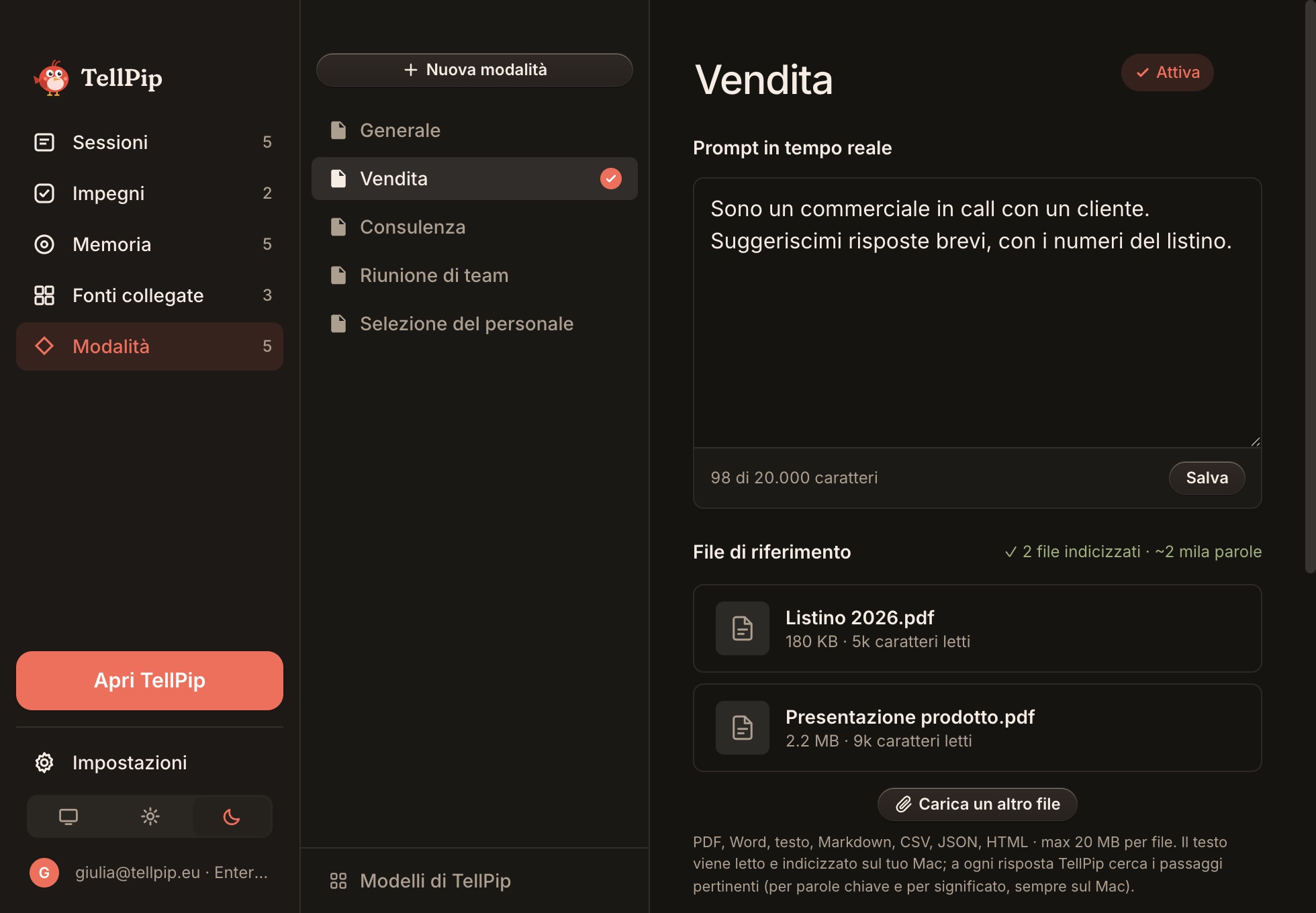
Prompt in tempo reale
Il Prompt in tempo reale contiene le tue istruzioni per Pip: chi sei, con chi parli di solito, il tono che preferisci, cosa valorizzare e cosa evitare. Accompagna ogni domanda che fai in quella modalità, così Pip risponde sempre nel tuo stile. Hai a disposizione fino a 20.000 caratteri, con un contatore che ti mostra sempre lo spazio utilizzato. Dopo averlo modificato, ricordati di salvarlo.
Cosa posso concedere senza conferma
Un campo breve, fino a 600 caratteri, per ciò che puoi concedere sul momento: per esempio «fino al 10% di sconto sul piano annuale» o «una seconda sessione gratuita». In call Pip acconsente solo a quello che scrivi qui; per tutto il resto ti suggerisce di definirlo dopo la call. Se lo lasci vuoto, Pip non offre nulla oltre a quanto c’è nei tuoi documenti.
File di riferimento
I File di riferimento sono i documenti che Pip consulta in quel tipo di call: listini, contratti, procedure, schede prodotto. Ogni modalità ha i propri, così Pip cerca esattamente dove serve e trova il passaggio giusto in pochi istanti. Vedi File di riferimento.
Template delle note
Il Template delle note stabilisce le sezioni delle note che ricevi dopo la call. Ogni sezione ha un Titolo della sezione e delle Istruzioni per TellPip, che descrivono cosa scriverci. In questo modo ogni call si chiude con un documento già organizzato come piace a te.
La modalità guida anche la memoria dei clienti: in una call con una certa modalità, Pip usa i ricordi nati nelle call della stessa modalità, così le conversazioni di vendita e quelle di consulenza restano ciascuna nel proprio contesto. Il profilo di ogni persona, il suo «chi è», è sempre disponibile. Vedi Memoria dei clienti.
Crea una modalità, passo dopo passo
- Apri la finestra principale di TellPip con ⌘ ⇧ T, oppure scegli Apri TellPip dal menu ••• della chat, e seleziona Modalità nella barra laterale: trovi l’elenco delle tue modalità, con quella attiva in evidenza.
- Clicca Nuova modalità e assegnale un nome chiaro, per esempio «Primo incontro cliente». Un nome descrittivo ti aiuta a sceglierla al volo prima di ogni call.
- Scrivi il Prompt in tempo reale e salvalo. Bastano poche righe: trovi qualche esempio nella sezione 5.
- Aggiungi in File di riferimento i documenti dedicati a questo tipo di call.
- Imposta il Template delle note: aggiungi un template, poi una sezione per ogni parte delle tue note.
- Clicca Imposta come attiva. Pip adotta la nuova modalità dalla domanda successiva.
Puoi riorganizzare le tue modalità in qualsiasi momento: per rimuovere quelle che non ti servono più, aprile e clicca Elimina modalità.
Parti da un modello
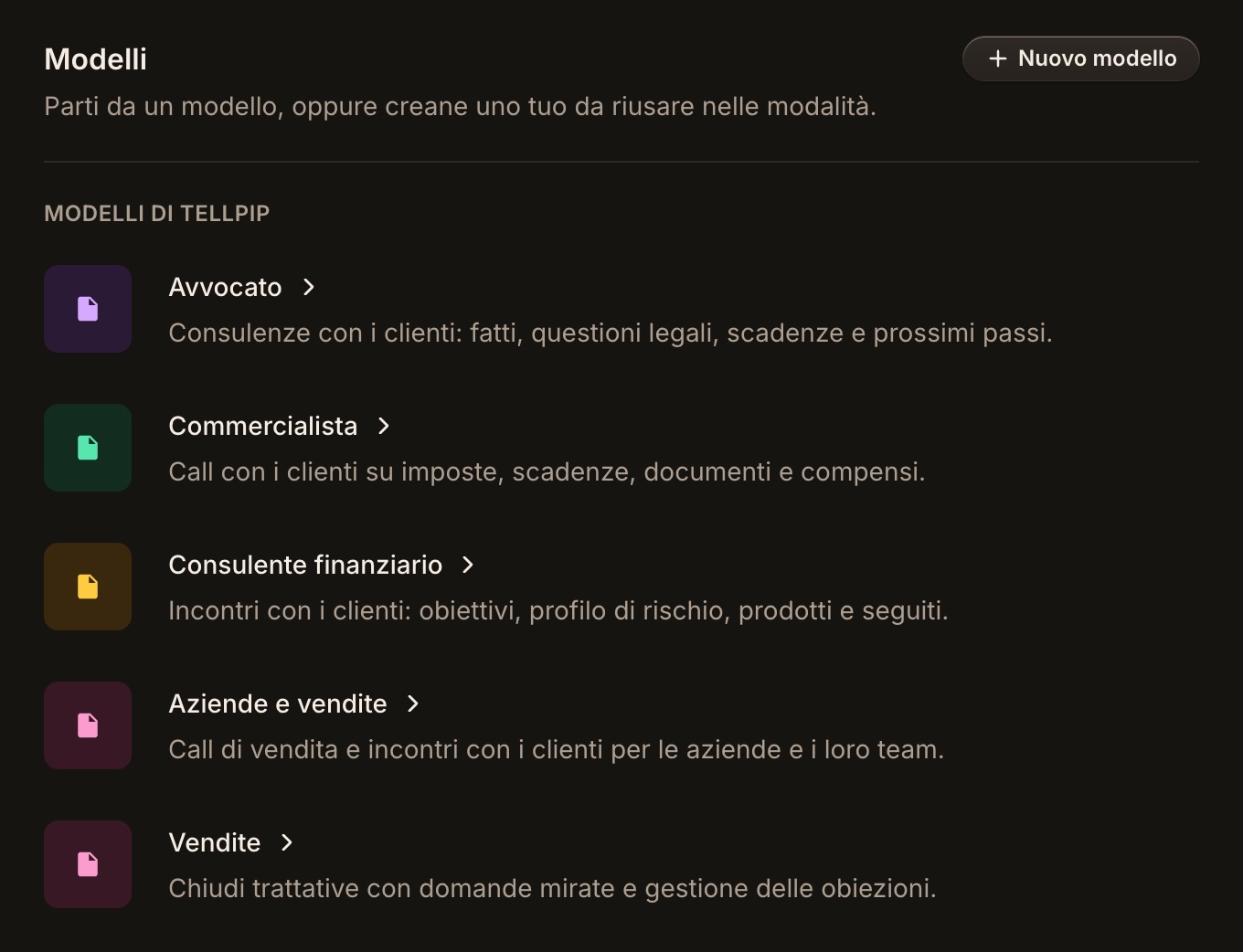
Non devi partire da zero. Tra i Modelli di TellPip trovi nove assetti già pronti, pensati per i professionisti che usano TellPip ogni giorno:
- Avvocato, Commercialista, Consulente finanziario e Aziende e vendite, costruiti per il lavoro con i clienti in queste professioni;
- Vendite, Riunione di team e Lezione, per le situazioni più trasversali;
- Selezione del personale, per chi conduce colloqui e vuole note ordinate su ogni candidato;
- Cerco lavoro, per prepararti ai colloqui: ripassa la tua presentazione, metti in ordine i punti di forza e arriva all’incontro con le idee chiare.
Scegline uno e clicca Crea modalità da questo modello. Ottieni una nuova modalità con il prompt e il formato delle note del modello, pronta da usare subito e da personalizzare come preferisci.
Quando costruisci un formato di note che ti convince, salvalo come modello per riutilizzarlo nelle altre modalità: i tuoi formati compaiono in I miei modelli, dove Nuovo modello ne crea uno da zero. In qualsiasi modalità puoi caricare il template delle note da uno di questi modelli, oppure rimuoverlo.
Scrivi istruzioni efficaci
Un modello è il punto di partenza ideale; il tocco finale lo dai tu. Più il prompt ti somiglia, più ti somiglieranno le risposte di Pip. Un buon prompt è breve e concreto. Ecco un esempio per un avvocato:
Sono un avvocato d'affari. I miei clienti sono piccole e medie imprese. Rispondi in due o tre frasi che posso dire ad alta voce. Cita la clausola o il documento quando ne usi uno. Non promettere mai un esito e non dare scadenze che non ho confermato. Se una domanda richiede una verifica, suggeriscimi di rispondere per iscritto.
Qualche regola pratica per un prompt efficace:
- Di’ chi sei e chi c’è dall’altra parte.
- Indica quanto devono essere lunghe le risposte.
- Scrivi cosa Pip non deve mai fare: promettere prezzi, dare consigli fuori dal tuo campo, nominare un concorrente.
- Punta all’essenziale: istruzioni brevi e precise rendono più di una pagina di indicazioni generiche, anche se lo spazio disponibile è ampio.
- Rileggi il prompt dopo le prime call e affinalo: ogni ritocco rende Pip ancora più allineato al tuo modo di lavorare.
Non serve indicare la lingua: Pip risponde nella lingua in cui si parla in call, e alle domande scritte nella lingua in cui le scrivi.
Quanto deve essere lungo il prompt?
L’ideale è tra 500 e 2.000 caratteri: da dieci a venticinque righe, abbastanza per dire tutto ciò che conta. Il limite è di 20.000 caratteri, ma più testo non significa risposte migliori: un prompt chiaro dà a Pip una direzione chiara. Tieni nei documenti i dati che cambiano (prezzi, dettagli dei prodotti, clausole) e usa il prompt per dire come Pip deve aiutarti.
Un prompt che funziona bene tocca cinque punti, in quest’ordine:
- Chi sei: il tuo ruolo e cosa offri.
- Chi c’è dall’altra parte: clienti, candidati, colleghi, e cosa cercano di solito.
- Il tuo obiettivo in questo tipo di call: fissare un secondo incontro, chiudere la vendita, raccogliere i fatti.
- Come deve rispondere Pip: lunghezza, tono, se citare i documenti.
- Cosa Pip non deve mai fare: i limiti del tuo ruolo e di ciò che puoi promettere.
Una modalità modello da copiare
Ecco una modalità completa per una prima call con un nuovo cliente. Copiala, cambia i dettagli ed è pronta.
Nome: Prima call cliente
Sono un consulente di un’agenzia che aiuta le piccole imprese con il marketing digitale. Parlo con titolari e responsabili che hanno poco tempo e vogliono capire cosa ottengono e quanto costa.
Il mio obiettivo in questa call è capire le loro esigenze e fissare un secondo incontro con una proposta su misura.
Rispondi in una o due frasi che posso dire ad alta voce, con un tono cordiale e diretto. Quando usi un prezzo o un servizio, prendilo dai miei documenti e cita il documento. Se il cliente solleva un’obiezione, suggeriscimi una domanda per capirla meglio prima di rispondere.
Non inventare mai prezzi, sconti o risultati. Non criticare mai un concorrente. Se una domanda esce da ciò che offro, suggeriscimi di dirlo e di riprenderla per iscritto.
Una prima analisi gratuita del loro sito. Fino al 10% di sconto sul piano annuale.
File di riferimento: il listino in vigore, una presentazione dei servizi di due pagine, le risposte alle obiezioni più frequenti.
Template delle note: Contesto · Di cosa ha bisogno il cliente · Budget e tempi · Cosa abbiamo promesso · Prossimo passo.
Un template delle note, sezione per sezione
Ogni sezione è composta da un titolo e da un’istruzione. Per esempio, per un incontro con un cliente:
- Contesto: chi c’era in call e perché.
- Cosa ha chiesto il cliente: le sue richieste, con le sue parole.
- Cosa abbiamo promesso: gli impegni, con chi ed entro quando.
- Punti aperti: cosa aspetta ancora una risposta.
Le note si chiudono sempre con un elenco di Azioni, pronto per essere condiviso. Se aggiorni il template dopo una call, usa Rigenera note su quella sessione e scegli il modello della call: le note vengono riscritte con le nuove sezioni. Vedi Note, trascrizione ed email di follow-up.
Cambia modalità durante la call
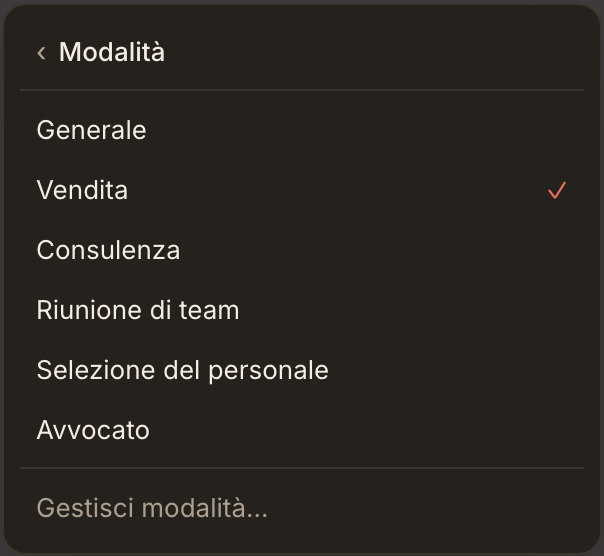
Nella chat apri il menu ••• → Modalità e scegline un’altra: la domanda successiva usa già la nuova modalità. Così puoi passare con naturalezza da una parte commerciale a una tecnica, senza interrompere la conversazione.
Prossimi passi
Articoli correlati
Ti serve altro? Siamo qui per te.
Scrivici