 TellPip
Note, trascrizione ed email di follow-up
Cosa ricevi al termine di ogni call, come Pip perfeziona le note insieme a te, cosa porta nella tua wiki e come gestire le tue sessioni.
Aggiornato il 30 ottobre 2026
Indice
Al termine della call
Concludi la sessione con ⌘ ⇧ \, oppure dall’icona nella barra dei menu → Termina sessione. La chat si nasconde con discrezione e si apre la finestra principale di TellPip, direttamente sulla sessione appena conclusa.
Le note sono pronte appena la call si conclude. Non devi fare altro: trascrizione, note ed email di follow-up nascono in automatico da ogni call e restano custodite sul tuo computer, insieme alla sessione.
Le viste della sessione
- Note: redatte secondo il Template delle note della tua modalità, sempre con l’elenco delle Azioni in fondo, pronte da condividere.
- Trascrizione: tutto ciò che è stato detto, parola per parola, realizzata direttamente sul tuo computer dal modello locale.
- Email di follow-up: un riepilogo elegante, pronto da inviare alle persone che hai incontrato.
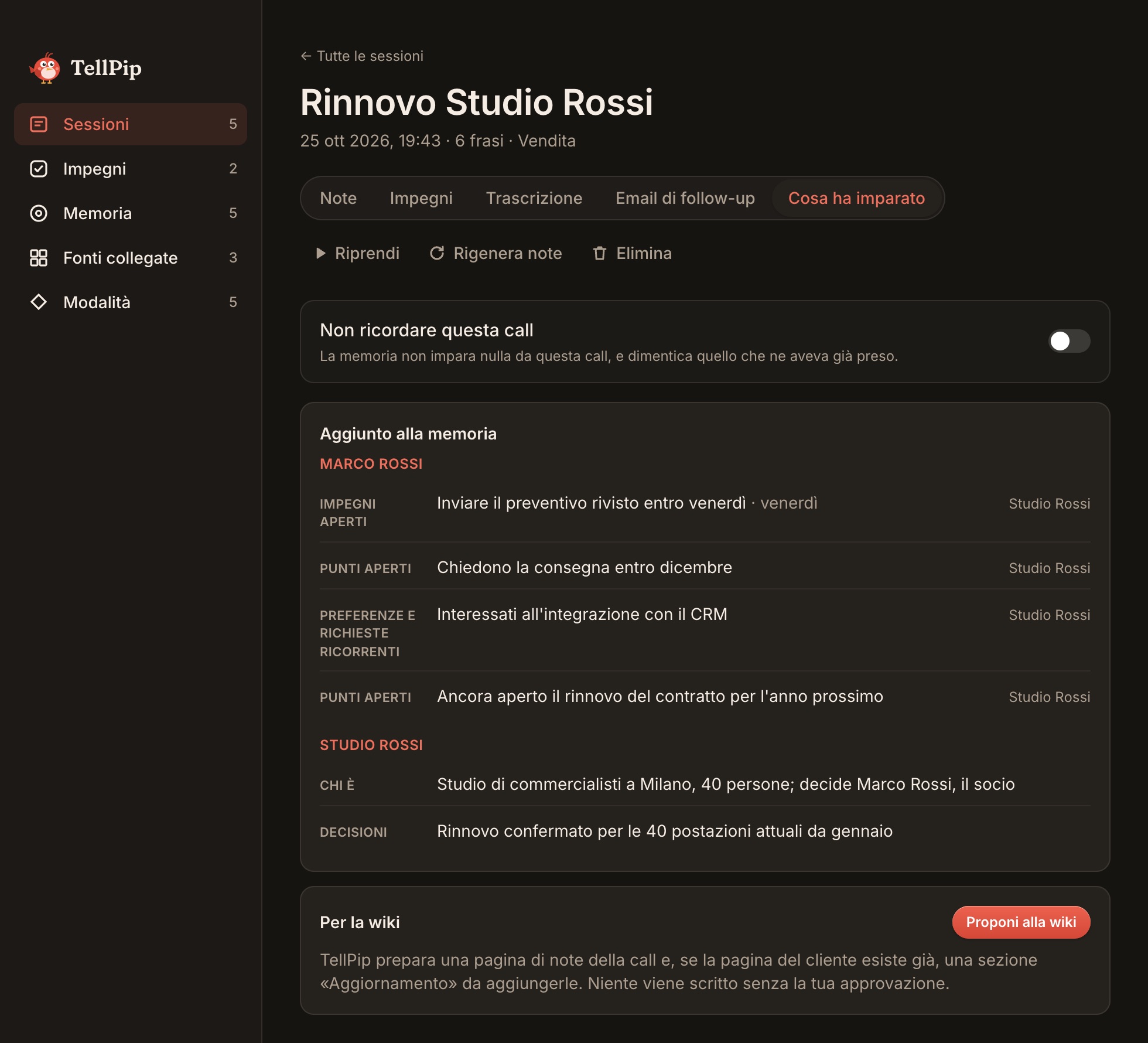
- Cosa ha imparato: i ricordi che Pip ha raccolto dalla call su persone, aziende e progetti. Vedi la sezione 5.
Con Copia note, Copia trascrizione o Copia email le porti in un clic nella tua email, nel CRM o in un documento condiviso. Note ed email sono scritte nella lingua in cui si è parlato in call: non c’è nulla da impostare.
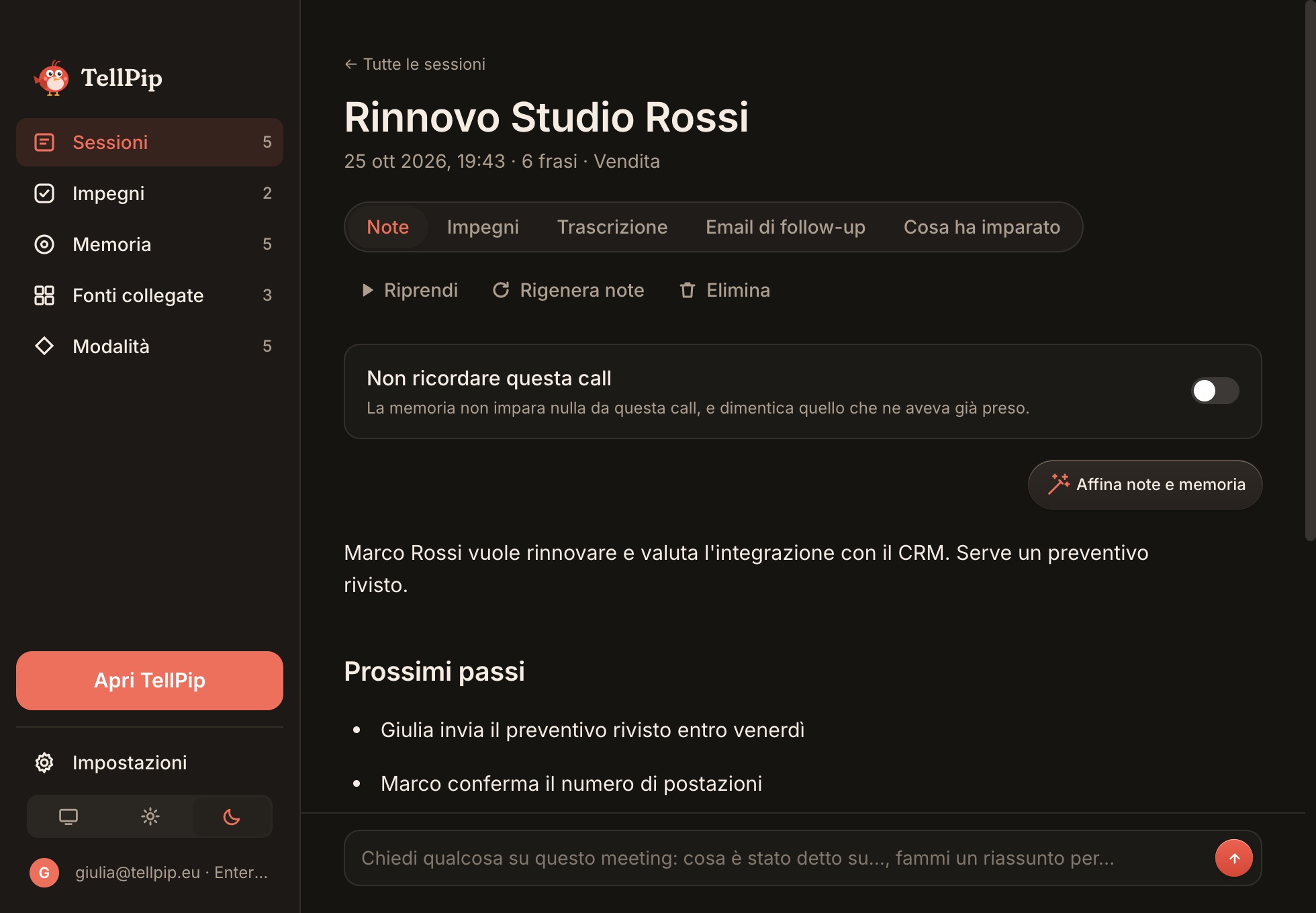
Le domande di Pip: precisione su misura
Pip tiene alla precisione delle tue note. Dopo una call può chiederti una rapida conferma su un dettaglio, per rendere note e memoria ancora più accurate: rispondi in pochi secondi e il lavoro è fatto.
Puoi avviare lo stesso passaggio in qualsiasi momento con Affina note e memoria, per esempio quando rileggi le note e vuoi rifinire un dettaglio.
Rigenera, riprendi o escludi
- Rigenera note: riscrive le note dalla trascrizione, anche con il template di un’altra modalità, per avere la stessa call nel formato che ti serve.
- ▶ Riprendi: riapre il meeting e continua ad arricchire la stessa sessione. Perfetto quando una conversazione prosegue dopo una pausa.
- Non ricordare questa call: la memoria di Pip non trattiene nulla di quella call, mentre le note restano a tua disposizione. Vedi Memoria dei clienti.
Cosa ha imparato, e la tua wiki
Nella scheda Cosa ha imparato trovi i ricordi che Pip ha raccolto dalla call: impegni, decisioni, punti aperti, informazioni sulle persone. Ogni ricordo si modifica con la matita, così la memoria dei clienti riflette esattamente ciò che vuoi tu.
Con Enterprise, da qui porti la call anche nella tua wiki aziendale con Proponi alla wiki:
- Pip prepara una pagina con le note della call;
- se nella wiki c’è già la pagina del cliente, prepara anche un paragrafo Aggiornamento, datato, con solo le informazioni nuove rispetto a quelle già presenti;
- vedi tutto in anteprima, puoi modificarlo e sei tu ad approvarlo.
Le pagine approvate vengono salvate nella cartella della knowledge base sul tuo computer. Se riproponi la stessa call, Pip aggiorna la stessa pagina, senza creare doppioni. Vedi Fonti collegate.
Note a modo tuo
Le note seguono il Template delle note della modalità che hai usato. Personalizza le sezioni e le loro istruzioni, e ogni call in quella modalità avrà note esattamente nel tuo formato: per esempio Contesto, Cosa ha chiesto il cliente, Cosa abbiamo promesso, Punti aperti. Vedi Modalità.
Invia l’email di follow-up
L’email di follow-up riassume la call per le persone che hai incontrato: decisioni, prossimi passi, chi fa cosa. Clicca Copia email, incollala nella tua app di posta, aggiungi se vuoi una riga personale e inviala. È una bozza scritta su misura per te: l’ultima parola è sempre tua.
Inviarla pochi minuti dopo la call è uno dei gesti più apprezzati dai clienti: dimostra attenzione, fissa gli accordi e fa avanzare il lavoro mentre la conversazione è ancora fresca.
Gestisci le sessioni
- Trovi tutte le tue call nella finestra principale, alla voce Sessioni della barra laterale.
- Ogni sessione nell’elenco ha un menu ••• con Modifica, Rinomina ed Elimina. Prima di eliminare, TellPip ti chiede una conferma.
- Per eliminare più sessioni insieme, premi Seleziona, spuntale ed eliminale in un solo gesto.
- Eliminando una sessione, con lei se ne vanno anche i ricordi nati soltanto in quella call: la memoria resta sempre coerente con il tuo archivio. Le pagine che hai già approvato nella wiki restano dove sono.
- TellPip mantiene il tuo archivio ordinato: le sessioni senza conversazione non vengono conservate, a meno che tu non le abbia chiuse con il tasto di stop; in quel caso compaiono come sessioni senza contenuto.
Consigli utili
- Le note vengono redatte dall’AI e richiedono la connessione: se non le vedi comparire, verifica internet e clicca Rigenera note.
- Dopo aver risposto alle domande di Pip, puoi rifinire ancora le note in qualsiasi momento con Affina note e memoria.
- Per trascrizioni sempre complete, verifica che TellPip possa ascoltare tutti i partecipanti: trovi le indicazioni nella sezione Soluzioni rapide.
Prossimi passi
Articoli correlati
Ti serve altro? Siamo qui per te.
Scrivici