 TellPip
Scorciatoie da tastiera
Tutto ciò che puoi fare senza toccare il mouse, per restare concentrato sulla call.
Aggiornato il 30 ottobre 2026
Indice
Durante una call le tue mani e la tua attenzione sono preziose. Con poche scorciatoie apri la chat, chiedi aiuto a Pip e chiudi la call senza mai lasciare l’app in cui ti trovi. In questa guida trovi tutte le combinazioni, organizzate per contesto, e tre sequenze da memorizzare subito.
Sempre attive
Funzionano da qualsiasi app, anche quando TellPip è in secondo piano o invisibile.
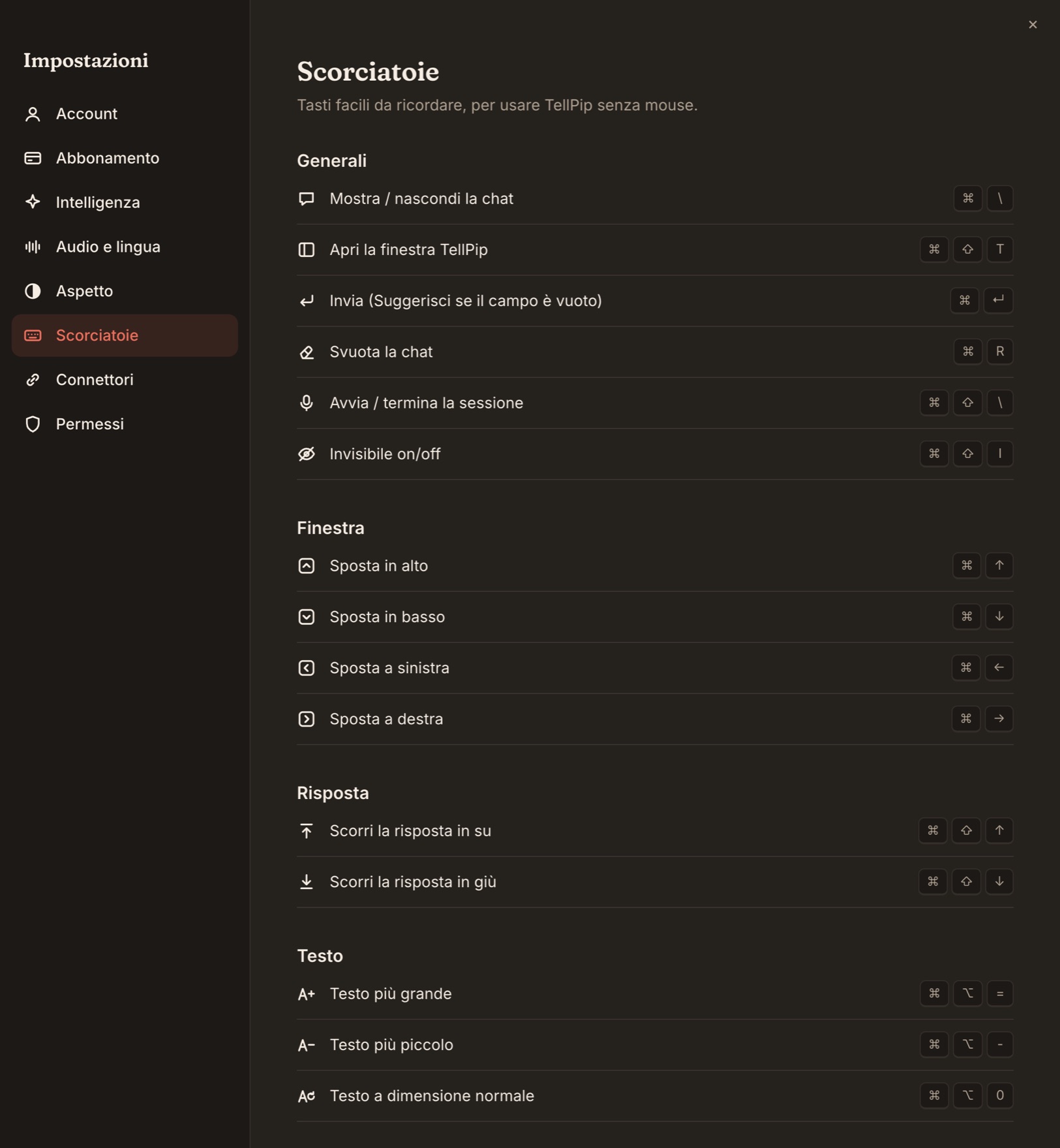
- ⌘\ Mostra o nascondi la chat. Aprire la chat avvia anche l’ascolto.
- ⌘⇧\ Avvia o termina la sessione. Quando la termini, si apre la finestra principale sulla sessione, con le note in preparazione.
- ⌘⇧T Apri TellPip: la finestra principale, con Sessioni, Memoria, Fonti collegate e Modalità.
- ⌘ + le frecce: sposta la barra con precisione, un po’ alla volta.
- ⌘⇧I Attiva o disattiva l’invisibilità.
Con la chat aperta
- ⌘↵ Invia ciò che hai scritto. Con il campo vuoto, avvia Suggerisci: la risposta giusta per quel momento della call.
- ⌘R Svuota la chat.
- ⌘⇧↑ / ⌘⇧↓ Scorri la risposta verso l’alto o verso il basso, senza toccare il mouse.
- ⌘⌥= Testo più grande.
- ⌘⌥− Testo più piccolo.
- ⌘⌥0 Torna alla dimensione normale.
Nel campo di testo
- ↵ Invia la domanda che hai scritto.
- ⇧↵ Vai a capo, per scrivere una domanda più lunga.
- Esc Nascondi la chat.
Con il mouse
- Trascina la barra per posizionarla dove preferisci.
- Trascina i bordi della chat per ridimensionarla.
Tre combinazioni da imparare
Aiuto in due tasti
Qualcuno ti pone una domanda inattesa: ⌘\ per aprire la chat, poi ⌘↵ per Suggerisci. La risposta arriva senza che tu scriva una parola.
Prima di condividere lo schermo
Verifica che la chat abbia il bordo tratteggiato: significa che TellPip è invisibile. In caso contrario, premi ⌘⇧I. Vedi Tieni TellPip fuori dalla condivisione schermo.
A fine call
⌘⇧\ chiude la sessione e apre la finestra principale sulla call appena conclusa, con le note pronte da leggere e copiare.
Consigli per un uso ottimale
- Le scorciatoie della chat. ⌘↵, ⌘R e i tasti per il testo agiscono sulla chat visibile: aprila prima con ⌘\ e sono subito pronte.
- Le scorciatoie globali. Le scorciatoie sempre attive sono riservate a TellPip quando è aperto. Se un’altra app usa le stesse combinazioni, chiudila e riapri TellPip: le scorciatoie tornano a TellPip.
- Scrivere nella chat in modalità invisibile. Con Non rubare il focus (quando invisibile) attivo, la chat lascia la tastiera all’app in cui stai lavorando: usa le azioni rapide e le scorciatoie globali, oppure disattiva l’opzione in Impostazioni → Aspetto quando vuoi scrivere.
- Riposizionare la barra. Dopo aver scollegato un monitor, trascina la barra dove preferisci oppure spostala con ⌘ + le frecce.
I prossimi passi
Mettile alla prova nella tua prima call, e scopri tutto ciò che può fare Pip in Chiedi a Pip durante una call.
Articoli correlati
Ti serve altro? Siamo qui per te.
Scrivici