 TellPip
Un giro in TellPip
La barra, la chat, la finestra principale, le Impostazioni e l’icona nella barra dei menu: tutto ciò che ti serve, sempre a portata di mano.
Aggiornato il 30 ottobre 2026
Indice
TellPip è composto da pochi elementi essenziali, pensati per restare discreti e lasciarti concentrare sulla call: una barra in cima allo schermo, una chat che si apre quando serve, una finestra principale per sessioni, memoria, fonti e modalità, le Impostazioni e un’icona nella barra dei menu. In questa guida scopri cosa fa ciascuno e come usarlo al meglio.
La barra
La piccola barra in cima allo schermo è il tuo punto di partenza, essenziale per scelta:
- Pip, per prendere la barra e spostarla.
- Psst…, che apre la chat e avvia l’ascolto. Quando la chat è aperta, il pulsante diventa Nascondi.
TellPip è pronto ad ascoltare non appena lo apri: aprire la chat avvia l’ascolto della call.
Sposta la barra
Puoi posizionare la barra dove preferisci trascinandola, oppure spostarla con precisione con ⌘ + le frecce.

La chat
La chat è lo spazio in cui Pip ti risponde. Si apre accanto alla barra con Psst… o con ⌘\.
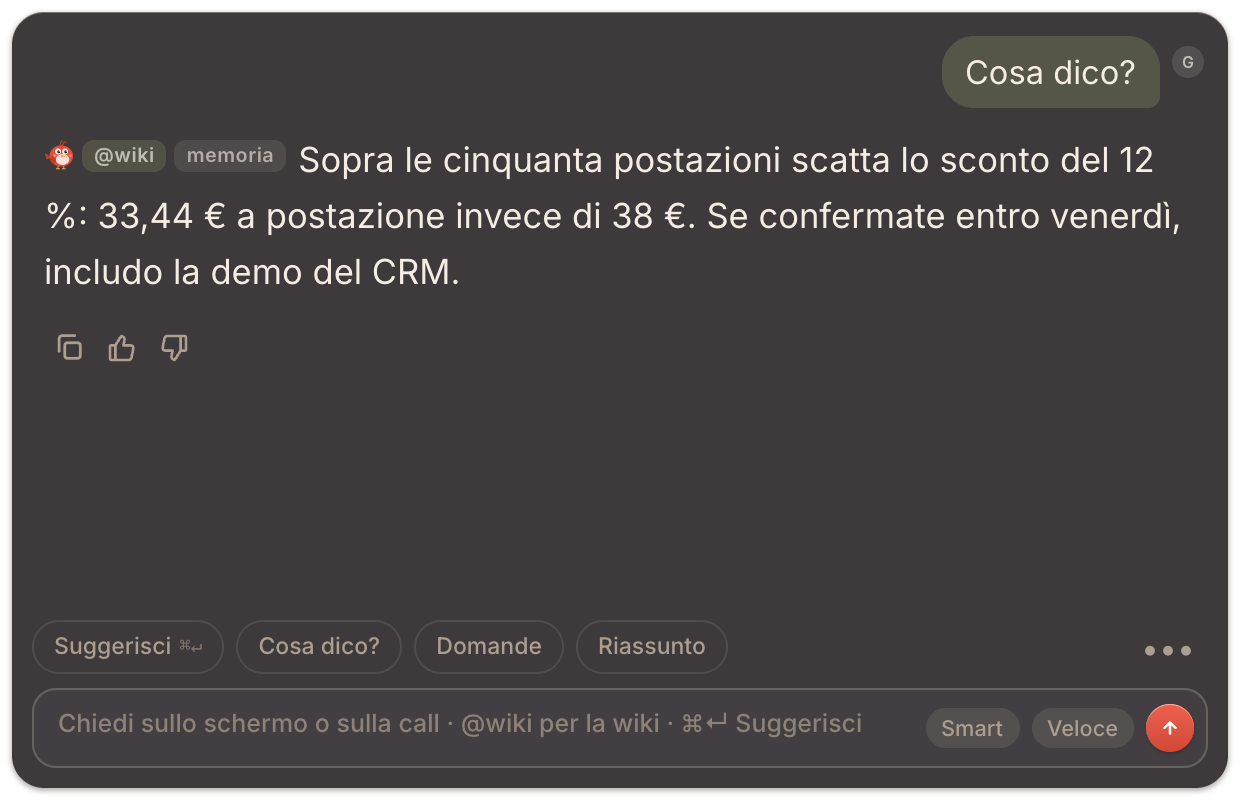
- Le azioni rapide in basso, sopra il campo di scrittura: Suggerisci, Cosa dico?, Domande, Riassunto. Un clic, e la risposta arriva. Vedi Chiedi a Pip durante una call.
- Il campo di testo, per scrivere qualsiasi domanda sullo schermo, sui documenti o sulla conversazione; premi ↵ per inviarla.
- Smart e Veloce: Smart ragiona più a fondo per le domande decisive, Veloce risponde con la massima immediatezza. Puoi attivarne uno alla volta; quando sono entrambi spenti, Pip decide da solo quanto ragionare in base alla domanda.
- Invia e Stop: Stop interrompe una risposta mentre viene scritta.
Ogni risposta ha il pulsante Copia risposta. Alcune risposte portano una piccola etichetta che ne indica la fonte: memoria quando Pip ha usato ciò che ricorda di un cliente, @wiki quando ha consultato la knowledge base aziendale. Sotto una risposta può comparire anche il riquadro Nota, con un’osservazione di Pip utile per la call. Quando Pip osserva lo schermo, per un istante compare la miniatura Ha visto lo schermo.
Puoi ridimensionare la chat trascinandone i bordi, per adattarla al tuo modo di lavorare.
Il menu •••
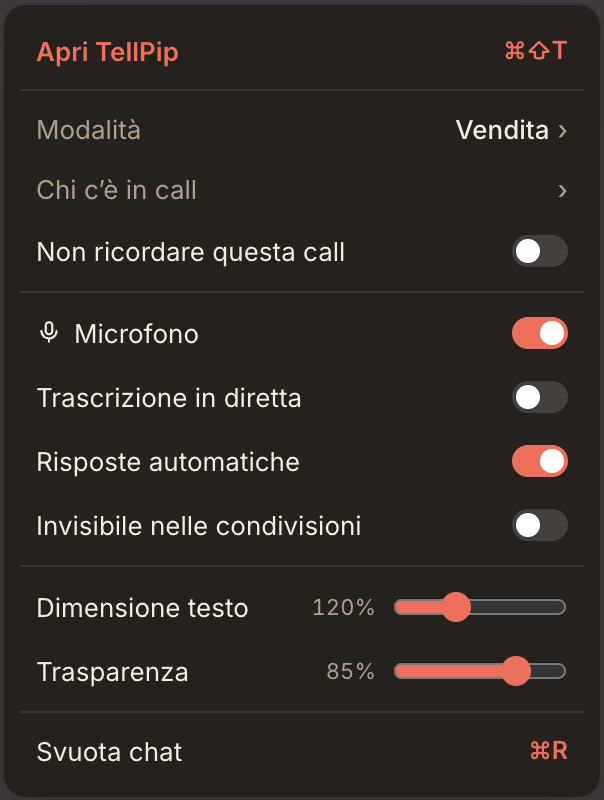
Il pulsante ••• nella chat raccoglie tutto ciò che potresti voler regolare durante una call:
- Apri TellPip: apre la finestra principale.
- Modalità: passa a un’altra modalità.
- Durante una call: Chi c’è in call e Non ricordare questa call.
- Trascrizione in diretta: mostra la trascrizione mentre la call si svolge.
- Risposte automatiche: Pip risponde da solo quando qualcuno ti fa una domanda.
- Invisibile: tiene TellPip fuori dalla condivisione schermo e dalle registrazioni.
- Cursori per Dimensione testo e Trasparenza.
- Svuota chat (⌘R).
La finestra principale
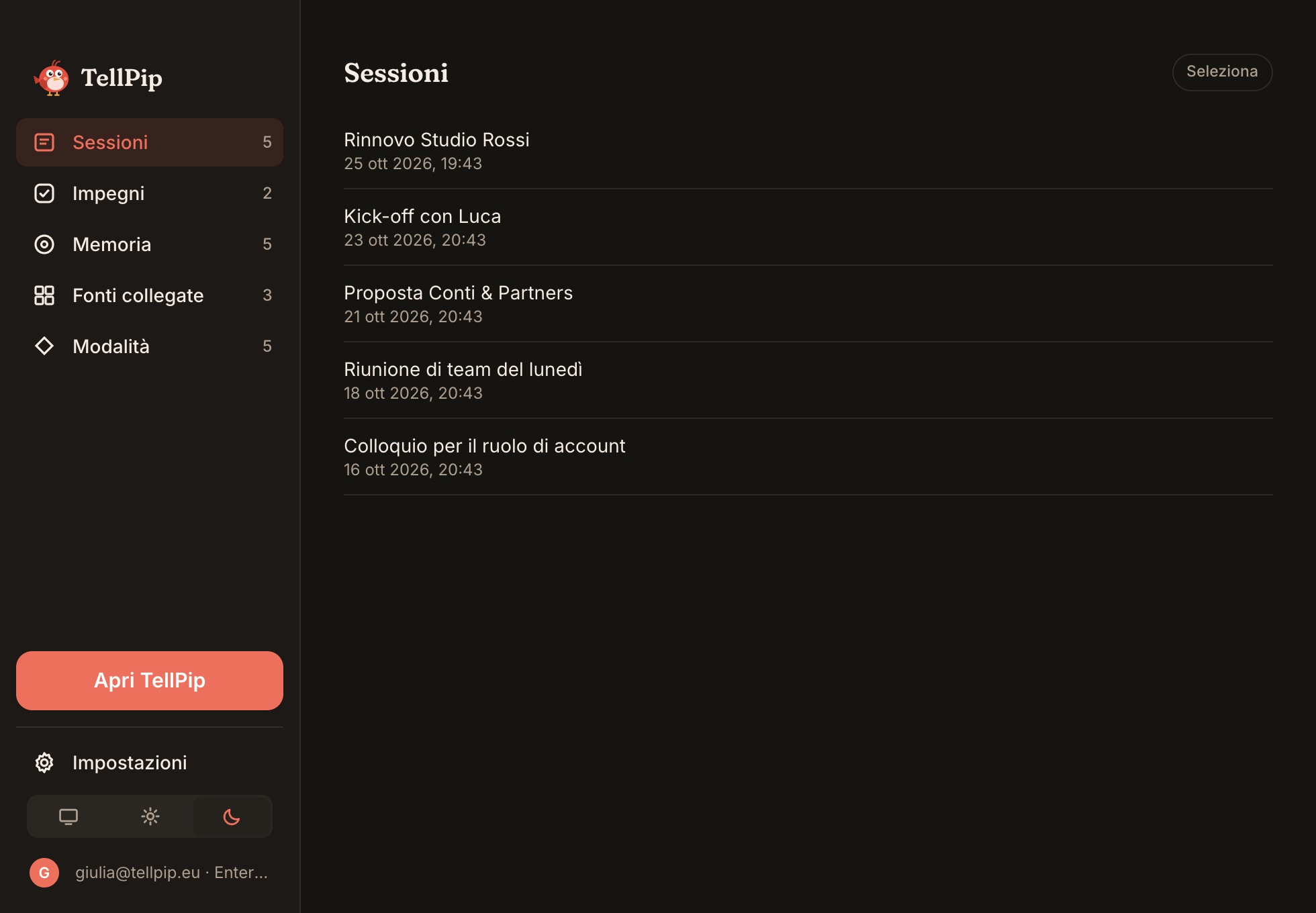
La finestra principale è la casa di tutto ciò che TellPip conserva per te. La apri con ⌘⇧T (Apri TellPip), dal menu ••• della chat o dall’icona nella barra dei menu. La barra laterale ti porta in quattro pagine:
- Sessioni: le tue call, con note, trascrizione ed email di follow-up. Vedi Note, trascrizione ed email di follow-up.
- Memoria: ciò che Pip ricorda dei tuoi clienti. Vedi Memoria dei clienti.
- Fonti collegate: la knowledge base aziendale. Vedi Fonti collegate.
- Modalità: le tue modalità, con istruzioni, documenti e template delle note. Vedi Modalità.
Quando una call si conclude, la finestra principale si apre direttamente sulla sua sessione, con le note in preparazione.
Le Impostazioni
Le Impostazioni si aprono come un foglio sopra la finestra principale e sono organizzate in schede:
- Account: i tuoi nomi nelle call, come entri e i computer che usi.
- Abbonamento: il piano, i prezzi, i pagamenti e gli inviti.
- Intelligenza: Smart, Usa lo schermo, risposte in tempo reale.
- Audio e lingua: modelli locali, Lingua dell’app, vocabolario.
- Aspetto: tema chiaro, scuro o come il sistema, dimensione del testo, opacità del pannello, dimensione della chat, invisibilità e Non rubare il focus quando invisibile.
- Scorciatoie: tutte le combinazioni da tastiera.
- Connettori: i tuoi account Notion, Google e Microsoft, da collegare, rinnovare o revocare.
- Permessi: lo stato dei permessi di macOS.
Informazioni su TellPip
Dal menu TellPip, Informazioni su TellPip apre una finestra dedicata. Da qui puoi:
- Controlla aggiornamenti: TellPip si aggiorna già da solo, controllando le novità all’avvio e durante la giornata, scaricandole in sottofondo e installandole quando chiudi l’app o premi Riavvia per aggiornare. Mai durante una call.
- Contatta l’assistenza: descrivi la tua domanda e invia. Con Vedi cosa inviamo controlli prima il rapporto tecnico che accompagna il messaggio: il modello del computer, la versione dell’app, i permessi, i modelli locali e gli ultimi eventi dell’app. Mai trascrizioni, note o documenti. Il messaggio arriva al nostro team di assistenza e ricevi un’email con un numero di riferimento.
L’icona nella barra dei menu
TellPip ha anche un’icona nella barra dei menu del Mac, in alto a destra. Da lì puoi, con un solo clic:
- Avvia sessione o Termina sessione;
- Mostra chat o Nascondi chat;
- attivare o disattivare l’invisibilità;
- aprire Sessioni passate e Impostazioni…;
- Esci da TellPip.
I prossimi passi
Scopri le scorciatoie da tastiera, poi prova la tua prima call.
Articoli correlati
Ti serve altro? Siamo qui per te.
Scrivici